
你可能有过这样的经历:明明看过一篇很好的文章,真正需要引用时,却想不起它藏在哪。
浏览器收藏夹、手机备忘录、聊天里的文件、网盘中的截图,每个地方都存了一点。资料越积越多,找一段旧信息却越来越费劲。
真正缺的,往往是一套能让资料持续进入、被整理、再被找回的系统。
**Joplin 是一款开源笔记应用,适合把分散资料整理成长期使用的个人知识库。**它覆盖 Windows、macOS、Linux、Android 和 iOS,支持 Markdown、附件、笔记本、标签和全文搜索。
当前官方资料已介绍 Joplin 3.7 的 AI、MCP 和白板能力,不能再只按早期版本来理解它。
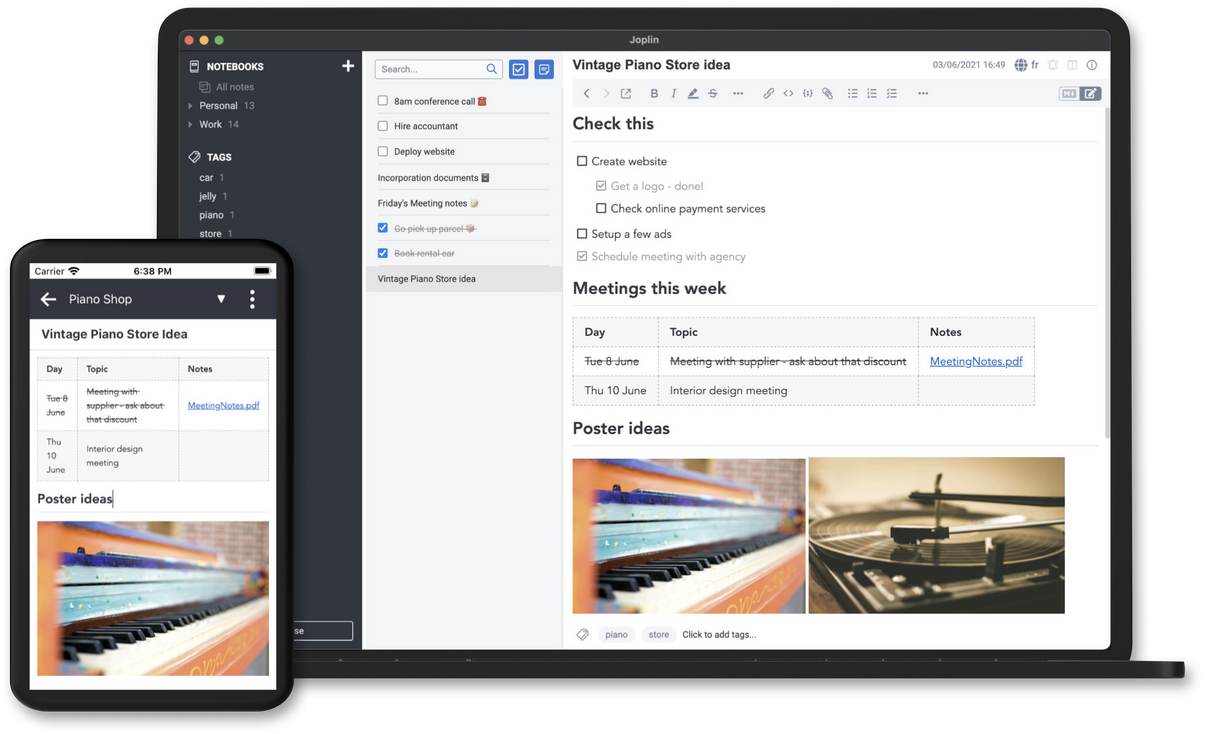
先解决资料怎么进来
建立知识库时,最容易掉进的坑是先做一套复杂分类,然后发现自己根本不愿意每天整理。
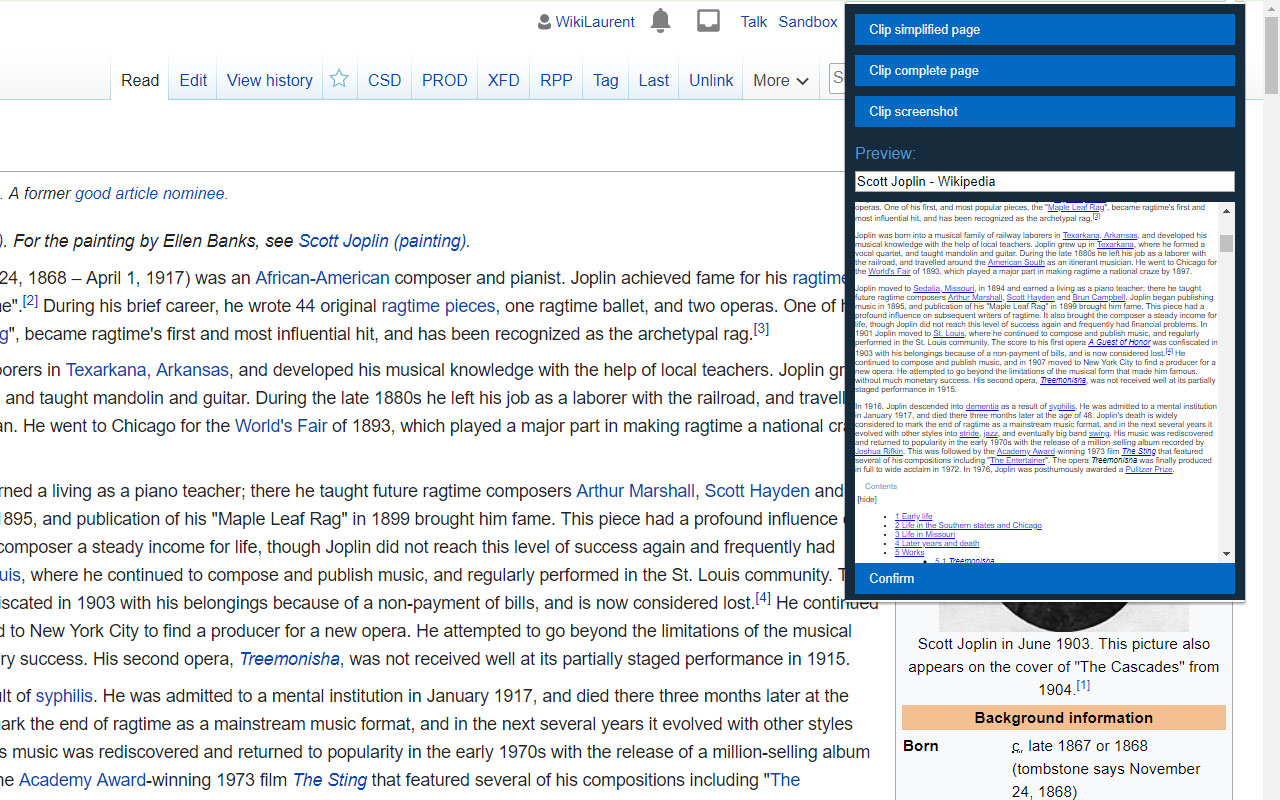
Joplin 提供网页剪藏扩展,可从 Chrome、Firefox 保存网页和截图。桌面端还能导入既有资料,减少重新复制的工作。
官方文档说明,Evernote 的 ENEX 文件可以带入笔记、标签、附件和部分元数据。复杂 HTML 转成 Markdown 时,颜色、字体等样式可能有差异,笔记之间的链接也有需要核对的情况。
Joplin 3.7 官方发布说明还列出了 Obsidian vault 导入,以及对其他导入器的改进。
建议先迁移一小组有代表性的笔记:纯文字、表格、图片、附件和互相链接的内容各选一些。确认它们能正常找回和编辑,再扩大迁移规模。
资料搬家,先检查典型样本,比一次倒入几千条更稳。
笔记本负责结构,标签负责交叉
一份资料可能同时属于多个主题。比如一篇讲 AI 写作的文章,既与内容运营有关,也与自动化有关,还可能用于下个月的选题。
笔记本适合划分相对稳定的空间:工作、学习、个人项目。标签则适合表达交叉主题和当前状态:待阅读、可引用、AI 写作、数据来源。
你可以建立一个很轻的入口:先把新资料放入“收集箱”,每周整理一次。值得长期保留的内容,补一句自己的判断,再放入对应笔记本。
搜索负责最后的找回。官方文档提供关键词、标签等过滤方式,同时说明中文等语言使用不同搜索机制,大型资料库的速度和排序体验可能有所区别。
所以,别只测试“能搜到英文标题”。拿你真实的中文文章、简称和零散记忆来搜索,才能判断它是否合适。
离线使用与加密同步,各解决什么
Joplin 采用离线优先思路,没有网络时仍能阅读和编辑。需要跨设备同步时,可以选择 Joplin Cloud、Nextcloud、Dropbox、OneDrive 等方式。
端到端加密则为同步数据增加保护。官方启用指南要求先在一台设备开启加密,完成同步后,再让其他设备接收密钥并输入密码。
不要同时在所有设备上分别启用加密。按官方流程逐台完成,更容易避免不必要的多密钥情况。
密码需要妥善保管。端到端加密的用途是保护同步中的资料,不能据此推断本机所有缓存和文件都自动获得磁盘级加密。设备本身的登录保护和备份,仍是独立问题。
另外,同步也不能替代备份。删除可能被同步到另一台设备;历史版本有保留期限。建议定期导出一份可恢复的资料副本,并实际确认能够重新导入。
Joplin 3.7 的 AI,重点在“可选”
当前官方发布说明列出了 AI 对话面板、语义搜索和内置 MCP 服务,AI 功能标为 Beta。
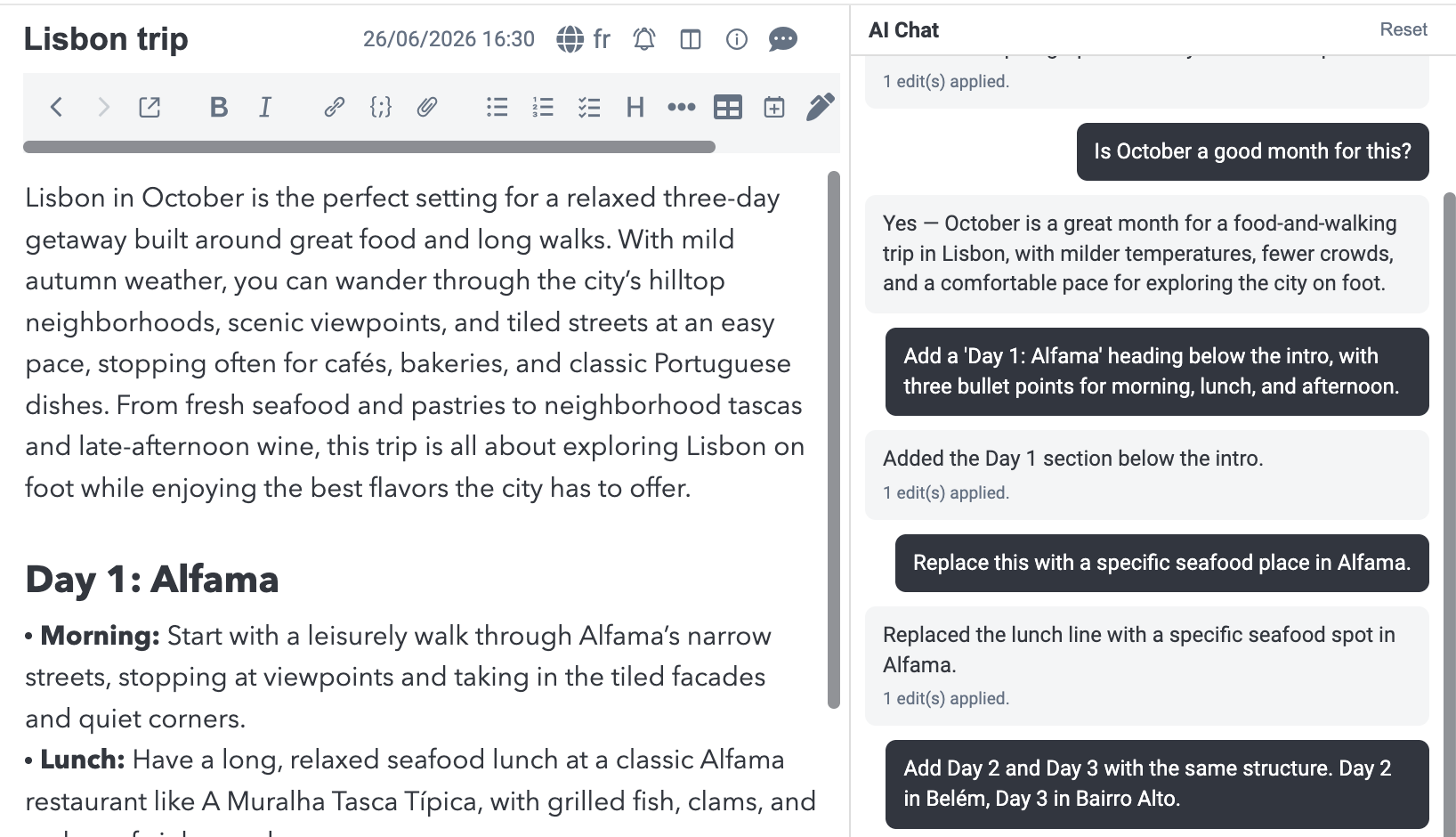
对话面板可以围绕当前笔记回答问题、总结或协助编辑。语义搜索则尝试按含义找资料,即使你搜索的词与原文标题不完全一致。
一个实际场景是:你已收集十几条产品调研笔记,想找“用户抱怨学习成本高”的内容。传统关键词搜索需要猜大家用了什么词,语义搜索提供了另一种找回线索的方式。
但 AI 给出的结果仍需要回到原文核对。尤其是数字、引用和结论,不能因为总结写得流畅就直接当作证据。
官方隐私说明明确:**AI 默认关闭,不会默认把笔记发送到 AI 服务。**使用时,需要选择提供方。可以连接本地模型,也可以在明确开启后使用远程服务;发送到远程提供方的数据受请求和工具设置影响。
Joplin Cloud AI 是一种服务选择,不能理解成开源应用包含无限免费的云端 AI。可用条件与费用应以官方服务页面为准。
MCP 让兼容的外部工具通过标准接口读写笔记。权限仍可配置,连接 AI 不代表自动放开全部工具。第一次接入时,先让它搜索和读取,再根据实际需要开启修改功能,会更容易检查行为。
白板,把资料之间的关系画出来
笔记本能告诉你“放在哪”,但不容易告诉你“它们怎样联系”。
Joplin 3.7 桌面端新增白板,可以把笔记、文件和自由卡片放在画布上,通过带标签的箭头连接。
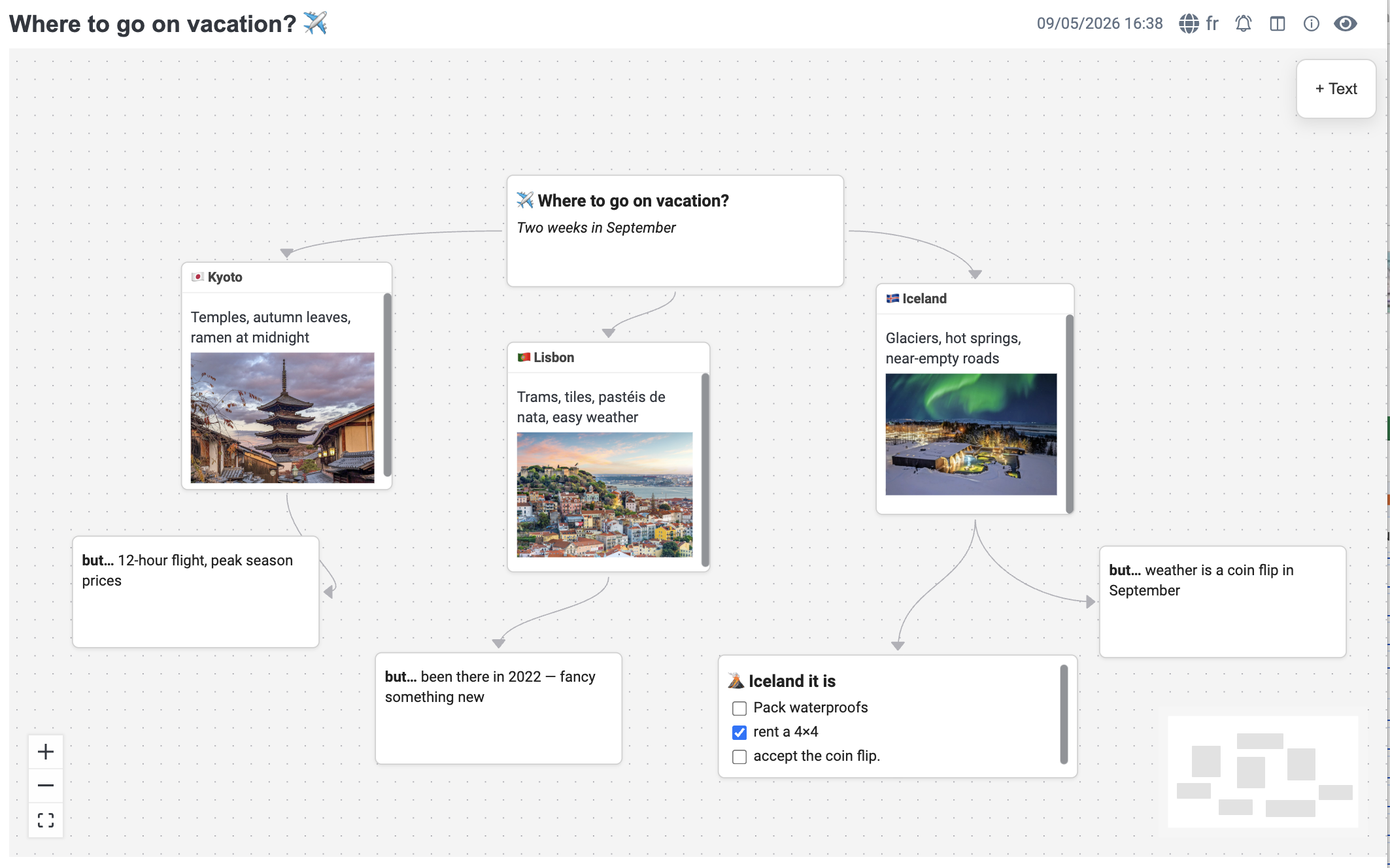
写调研报告时,可以把问题放在一侧,证据放在中间,准备验证的结论放在另一侧。一眼就能看到:哪项判断有资料支持,哪项只是自己的猜测。
它也适合规划一篇长文,把读者问题、章节和资料源放在同一张图里。收集完成以后,再决定文章如何展开。
第一次上手,完成一个小闭环
先别追求最复杂的知识库。你可以用一个真实主题完成这条路线:
- 建立一个收集箱和一个项目笔记本。
- 剪藏三篇资料,为每篇补一句保留原因。
- 用两个标签标记主题与处理状态。
- 在手机和电脑上分别编辑一次,确认同步结果。
- 导出资料,再检查恢复方式。
- 确有需要时,开启 AI 或 MCP,观察发送范围和工具权限。
当资料能够进来、被找到、被用上,并且可以带走,这个知识库才开始有价值。
Joplin 适合愿意长期积累、重视多设备使用与数据控制的人。它比单文件编辑器更完整,也需要你花一点时间理解同步、导入和备份。值得投入多少,取决于那些旧笔记会不会真正回到你的下一次写作和决策里。
项目地址与资料
- 项目仓库:https://github.com/laurent22/joplin
- 官方网站:https://joplinapp.org
- Joplin 3.7 更新:https://github.com/laurent22/joplin/blob/dev/readme/news/20260831-release-3-7.md
- AI 隐私说明:https://github.com/laurent22/joplin/blob/dev/readme/news/20260914-ai-privacy.md
- 加密指南:https://joplinapp.org/help/apps/sync/e2ee
- 导入导出:https://joplinapp.org/help/apps/import_export