
有些直播值得回看,有些课程需要留档,还有一些主播的开播时间并不固定。每次手动守着页面、开录屏,既容易错过开场,也很难同时盯住多个直播间。
StreamCap 把这件事做成了一个图形化工具:添加直播间地址后,它可以循环检查开播状态,开播后自动录制,下播后结束任务;需要长期运行时,还可以放到 Web 或 Docker 环境里。
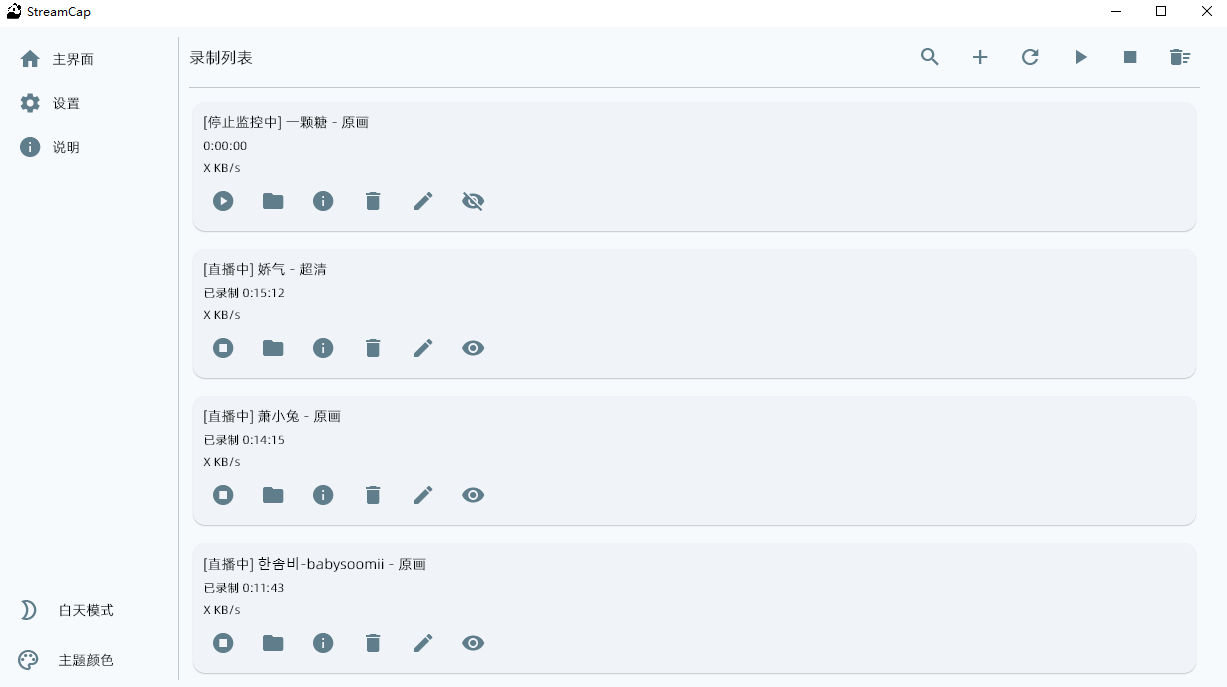
StreamCap 适合解决什么问题
StreamCap 基于 FFmpeg 和 StreamGet,采用 Apache License 2.0,支持 40 多个国内外直播平台,主要功能包括:
- 循环监控:持续检查直播间状态,开播后自动开始录制。
- 批量任务:同时添加多个直播间,并分别控制监控和录制。
- 定时监听:只在指定时间段检查,适合有固定开播规律的直播间。
- 多种格式:支持 TS、FLV、MKV、MOV、MP4,以及 MP3、M4A 等音频格式。
- 自动转码:录制完成后可转为 MP4,方便后续剪辑和播放。
- 消息推送:可在设置中配置直播状态通知。
- 多种运行方式:Windows、macOS、Web 和 Docker 都有对应入口。
支持列表会随版本和平台接口变化。支持的平台包括抖音、快手、虎牙、斗鱼、B 站、小红书、YY、映客、AcFun、京东、淘宝,以及 TikTok、Twitch、YouTube、Shopee、CHZZK 等海外平台。不要把“支持平台”理解成永久承诺,实际能否录制还取决于平台当前的页面、鉴权和直播流接口。
先下载哪个版本
v1.0.3 提供以下安装包:
- Windows 10/11:
StreamCap_1.0.3_Win_x64.zip - Windows,已自行安装 FFmpeg:
StreamCap_1.0.3_Win_x64_noFF.zip - Apple Silicon Mac:
StreamCap_1.0.3_mac_arm64.dmg
不确定电脑是否有 FFmpeg 时,下载包含 FFmpeg 的版本更省事。Windows 压缩包解压后直接运行 StreamCap.exe;macOS 打开 DMG 后将应用拖入“应用程序”。首次启动初始化可能较慢,请等待界面完成加载。
项目还提供源码、Web 和 Docker 运行方式。源码运行需要 Python 3.10 或更高版本;Web 模式默认监听本机 6006 端口,适合部署在服务器或 NAS 上。仅想快速录制一场直播时,没有必要先折腾源码环境。
第一次录制:四步开始
1. 打开“新增录制”
启动程序后,进入录制页面,点击右上角的 “+”新增录制。它会打开一个配置窗口。
2. 粘贴直播间地址
在地址栏中填入直播间页面地址。不同平台的地址格式并不完全相同,优先使用官方使用说明中的示例。部分平台需要主播主页地址,部分平台需要 Cookie 或额外运行环境。
主播名称可以自定义;留空时,程序会尝试使用平台返回的名称。
3. 选择格式、清晰度和保存目录
新建任务时可以设置:
- 录制格式:TS 适合先稳定保存,MP4 更方便直接播放;
- 录制清晰度:默认是原画,也可以按网络和磁盘情况选择其他档位;
- 保存路径:默认放在程序目录的
downloads下,也可以改到其他磁盘; - 分段录制:需要把长直播拆成多个文件时再开启,官方使用说明中的默认分段时间是 1800 秒。
设置完成后点击确认,再打开该任务的监控开关。监控到开播后,录制会自动开始。
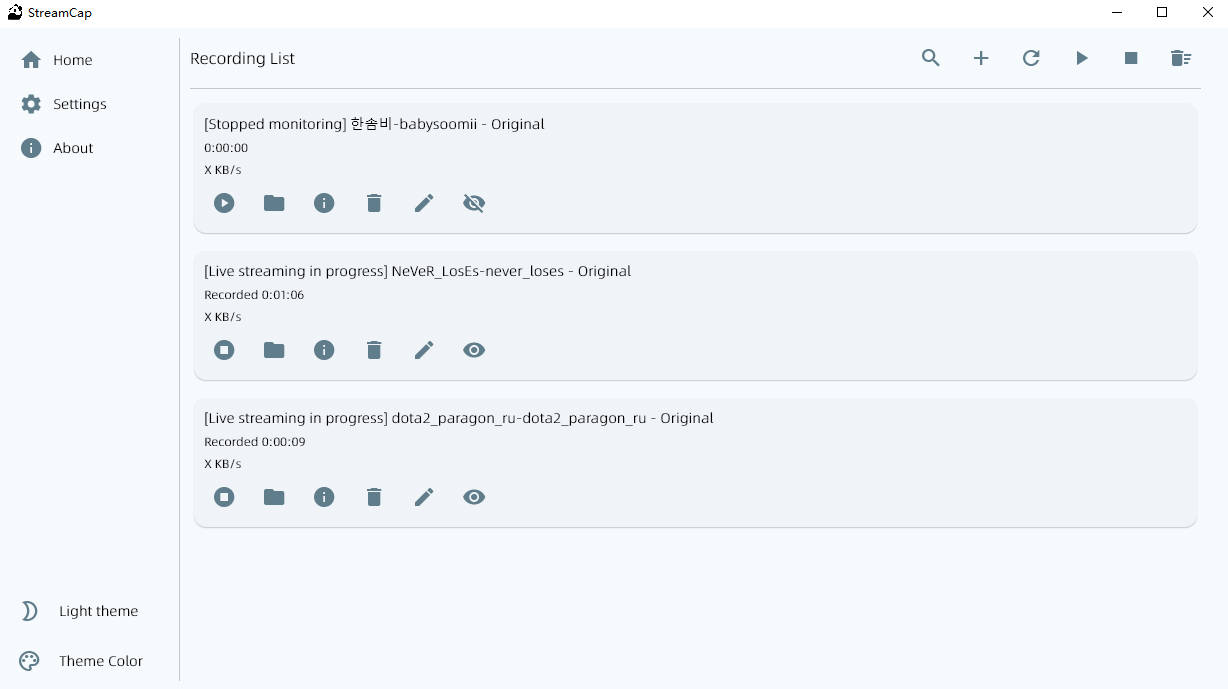
4. 查看状态和文件
录制卡片会显示当前状态、清晰度和任务信息。你可以单独停止某个任务,也可以批量启动、停止或删除选中的任务。录制结束后,先等待转码完成,再打开生成的视频文件;v1.0.3 的发行说明特别提醒,刚结束时不要立即打开文件。
定时监听比全天监控更实用
默认模式会持续检测直播间。如果主播通常在晚上 19:30 左右开播,可以把监听时间设为每天 18:30 开始、持续 5 小时。这样既能提前守候,也能减少整天无意义的请求。
定时监听适合:
- 开播时间相对固定的主播;
- 需要长期运行但希望降低请求频率的任务;
- 同时监控多个直播间、需要控制资源占用的场景。
设置时关注三个字段:是否启用、每天开始时间、持续小时数。时段结束后,程序会停止这段时间之外的监控。
Web、Docker 和账号配置
如果电脑需要长期运行,可以考虑 Web 或 Docker:
# 源码运行 Web 端
python main.py --web

# 默认访问地址
http://127.0.0.1:6006

# Docker
 docker compose up -d
运行前需要准备 .env 文件,并按部署环境调整时区、端口等设置。Web 端更适合服务器或 NAS;桌面端更适合临时录制和本地管理。
程序的全局设置还包含代理、Cookie、账号和消息推送。某些平台只有在登录态或 Cookie 有效时才能获取直播流,因此不要把 Cookie 写进公开文章、截图或提交到仓库;如果使用推送 Webhook,也应当只保存在自己的配置中。
使用前要知道的限制
第一,平台接口会变化。 StreamCap 依赖各平台的直播页面和流接口,平台调整鉴权、反爬或地址格式后,某个平台可能暂时失效,需要等待项目适配。
第二,一次性地址不适合循环监控。 部分平台使用一次性地址或特殊地址格式。小红书、花椒、淘宝等场景可能需要重新获取地址,不能简单当作永久房间链接使用。
第三,Cookie 和高频请求有账号风险。 需要 Cookie 的平台应使用自己的账号,并控制监控间隔。频繁请求可能触发平台风控,造成 IP 或账号受限。
第四,录制内容要遵守规则。 直播内容可能涉及版权、隐私和平台使用条款。保存供个人学习与回看,并不等于可以转载、售卖或二次发布;发布前应取得相应授权。
第五,开源不等于已经替你完成安全审查。 下载时尽量从官方下载页获取,并核对版本和文件名。Windows 或 macOS 的安全提示,应结合来源、版本和文件校验信息判断,不要只因为“能运行”就忽略风险。
适合哪些人
如果你只偶尔录一场直播,下载 Windows 或 macOS 安装包、添加一个任务就够了;如果你要同时监控多个主播,批量任务和定时监听会更有价值;如果你想在无人值守环境长期运行,再考虑 Web 或 Docker。
它的优势是把“找流、守直播、录文件、转格式”串成了一个界面,降低了手动操作成本。它的边界也很清楚:平台支持不是永久不变,录制成功需要依赖当前接口和配置,内容使用还要遵守平台规则。
项目地址
- 项目地址:https://github.com/ihmily/StreamCap
- 最新版本:https://github.com/ihmily/StreamCap/releases/latest
- 官方安装指南:https://github.com/ihmily/StreamCap/wiki/安装指南
- 官方使用说明:https://github.com/ihmily/StreamCap/wiki/使用说明
如果你经常错过直播,先从一个公开直播间试录一场,确认地址、格式和保存路径都正常,再逐步增加监控任务。