
每次打开 DeepSeek Harness(下面简称 DSH),你是不是都先看一会儿白底加载页:转圈、Loading plugins…、然后界面才慢慢出来。
dsh-boot-animation 换掉的就是这一段。装上之后,打开页面先铺满一屏深海底背景和一段短片,底部一条细进度条跟着真实的插件激活进度走;片子放到片尾,画面交叉溶解成界面,片子放完的那一刻,界面也刚好显形。
它不改 DSH 本体源码,升级 DSH 不受影响;短片、声音、进入方式、素材池都在「设置 → 插件」里可调。
它长什么样
按项目文档的说明,dsh web 每次加载页面时是这样五步:
- 一屏深海底背景 + 一条短片(从素材池里随机取一条,不连着重复同一条),只放一遍,不循环;
- 底部一条细进度条,跟着真实的插件激活进度走;
- 片尾交叉溶解成界面(默认方式),淡入正好在片子放完那一刻结束;
- 启动失败时不硬拦,提示行变成琥珀色「启动失败,点击查看」,点掉就能看到错误报告;
- 启动超时(默认 15 秒还没就绪)也会放开,提示「启动较慢,点击继续」。
下面这张是仓库自带本地预览页里的真实入场层画面(深海底 + 短片 + 底部进度条 + 提示行 + 标题,右下角是开声音的按钮):
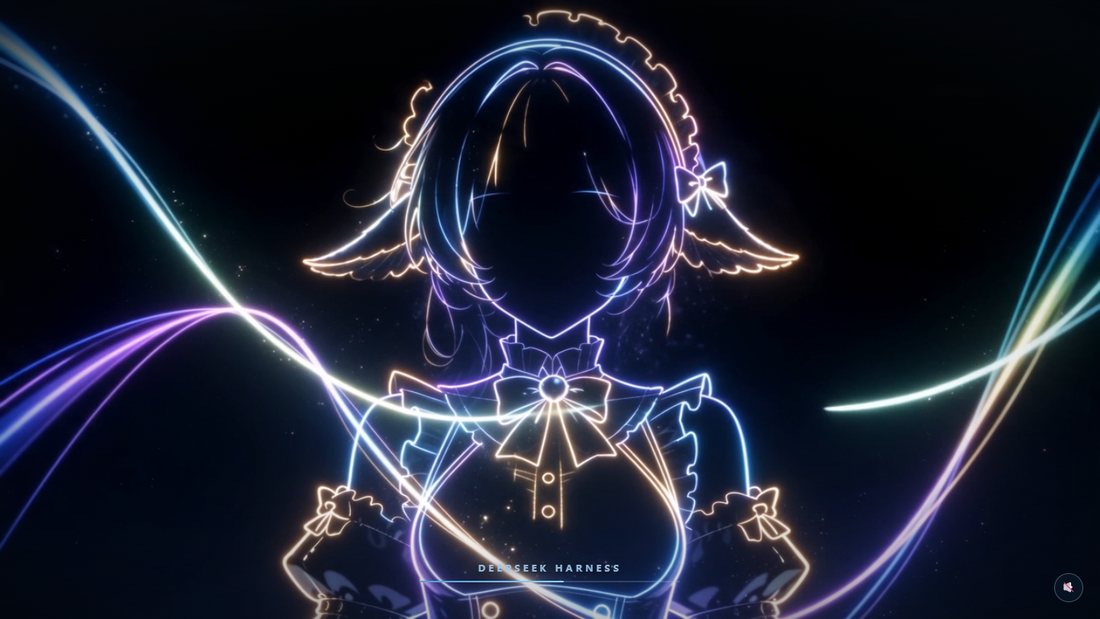
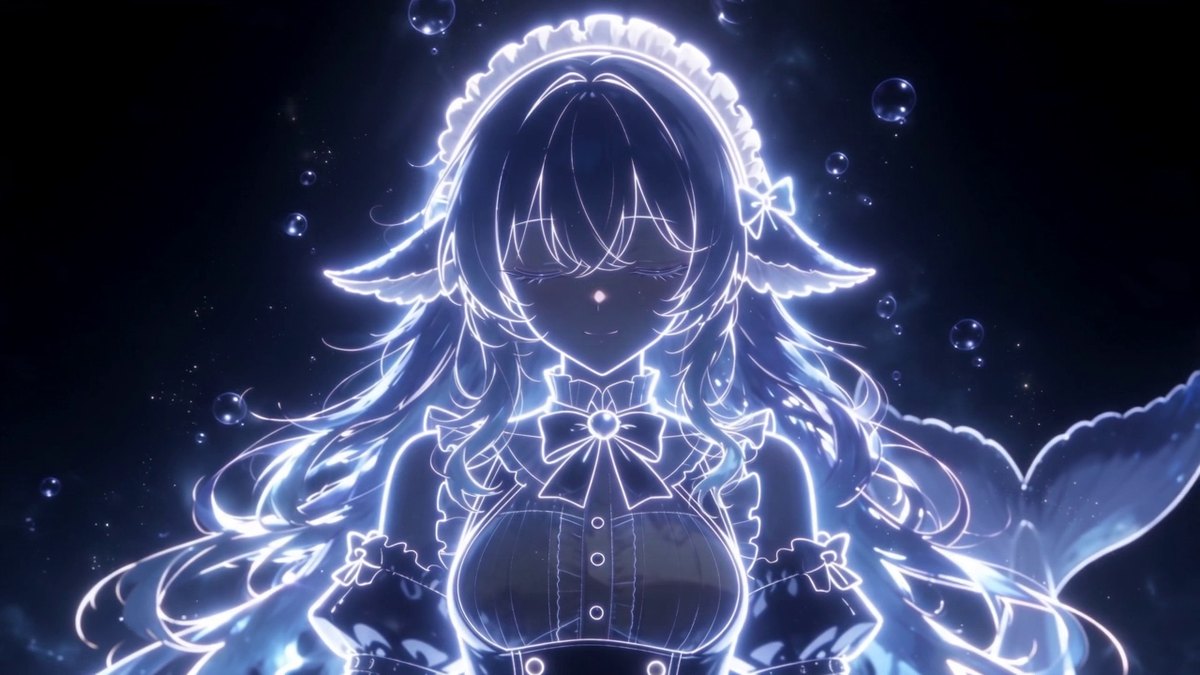
项目自带的素材池里目前有四段短片:前三段是作者自己的 720p 动画,2026-10-10 又补进一段 2560×1440 / 60fps 的素材。下面这张动图是其中最早那段(8 秒)转出来的,动图循环播放只是为了方便阅读,插件里每段短片只放一遍:

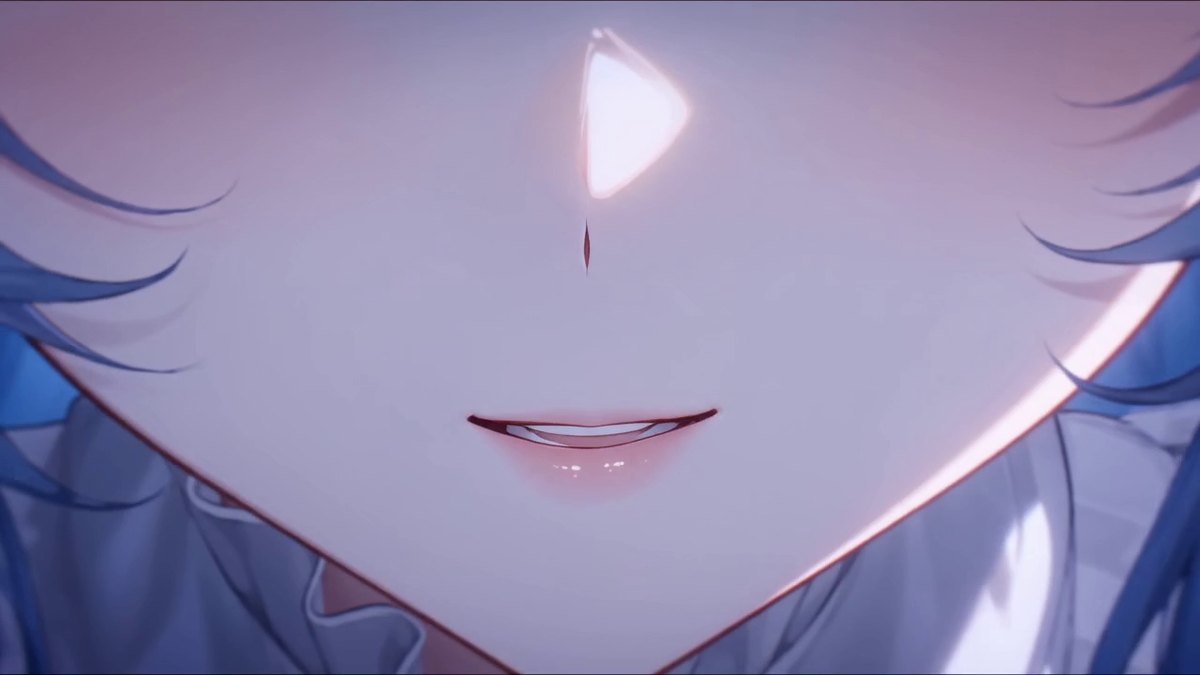
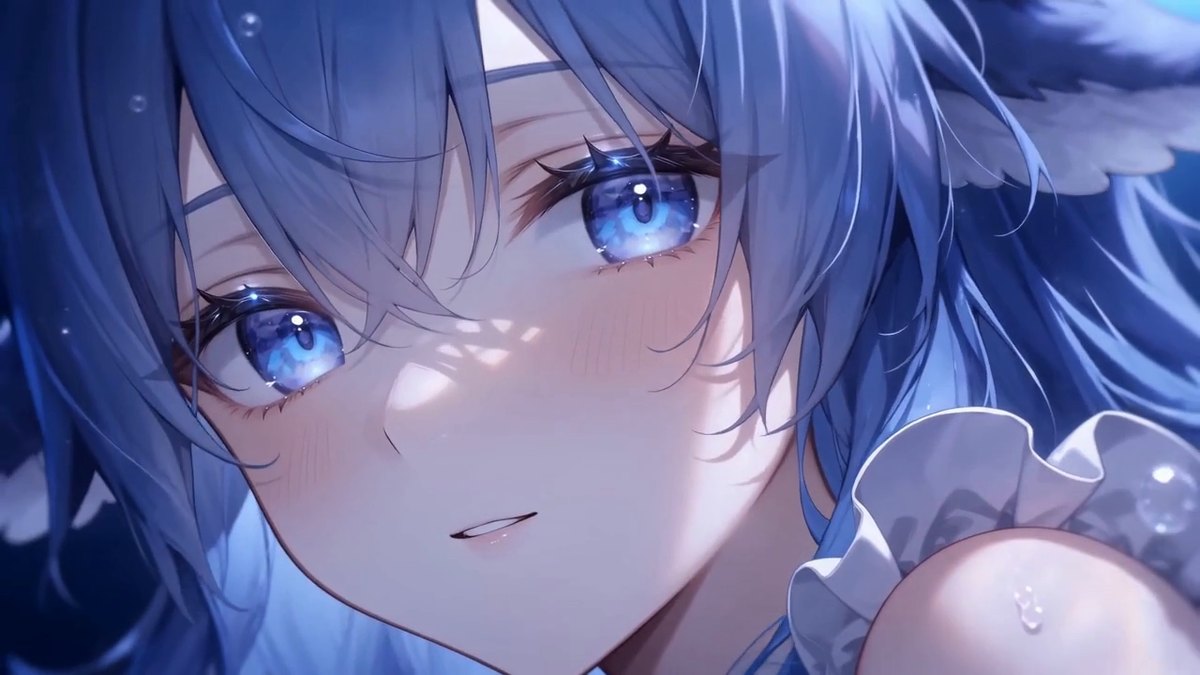
素材池里的三段 720p 短片各取一帧,画风是这样的:
三种进入方式
片子放完就进,但「片尾那一下怎么接」有三种选择,在设置里切换:
| 方式 | 触发 | 淡入起点 |
|---|---|---|
| 片尾交叉溶解(默认) | 片尾 + 内核就绪 | 片尾前「淡入时长」 |
| 放完再淡 | 片子放完 + 内核就绪 | 片子结束后 |
| 点击才进 | 你点一下(短片循环) | 点击当下 |
默认那种值得单独说一下:淡入不是「放完再淡」,而是从片尾往前开始淡。一段 15 秒的短片、淡入设为 2 秒,就从第 13 秒开始溶解,到第 15 秒两者一起结束——影片在最后两秒逐渐让位给界面,而不是先播完、停在最后一帧、再淡两秒。
触发也不是排一个定时器,而是每帧检查「片长 − 当前进度 ≤ 淡入时长」。项目文档解释了原因:定时器在播放卡顿时会偏,而这里唯一要买的就是「正好落在最后一帧」。
还要一个条件是内核就绪:淡入就是界面显形的过程,所以它只能在界面真能显示时才启动。启动慢的时候短片继续放,就绪那一刻立刻从当前位置开始淡——不然片尾一到,就会溶解出一个还没搭好的界面。
「点击才进」是例外:短片循环播放,进不进完全由你说了算。
声音:浏览器不许自动出声,所以第一下点击不进入
Chromium 有一条硬规矩:没有用户手势,不许带声音自动播放。所以短片以静音起播,声音靠一次点击解锁:
| 操作 | 会发生什么 |
|---|---|
| 点一下画面 | 开声音,画面留着继续演 |
| 声音已开时再点一下 | 提前进入(跳过剩余部分) |
| 什么都不点 | 片尾自动开始溶解,放完正好进界面 |
| 按 Esc / 空格 / 回车 | 直接进入 |
底部那行提示会跟着状态变:静音时是「点一下开声音 · 播完自动进入」,开声之后变成「播完自动进入 · 点一下提前进」——不用猜为什么点了没反应。
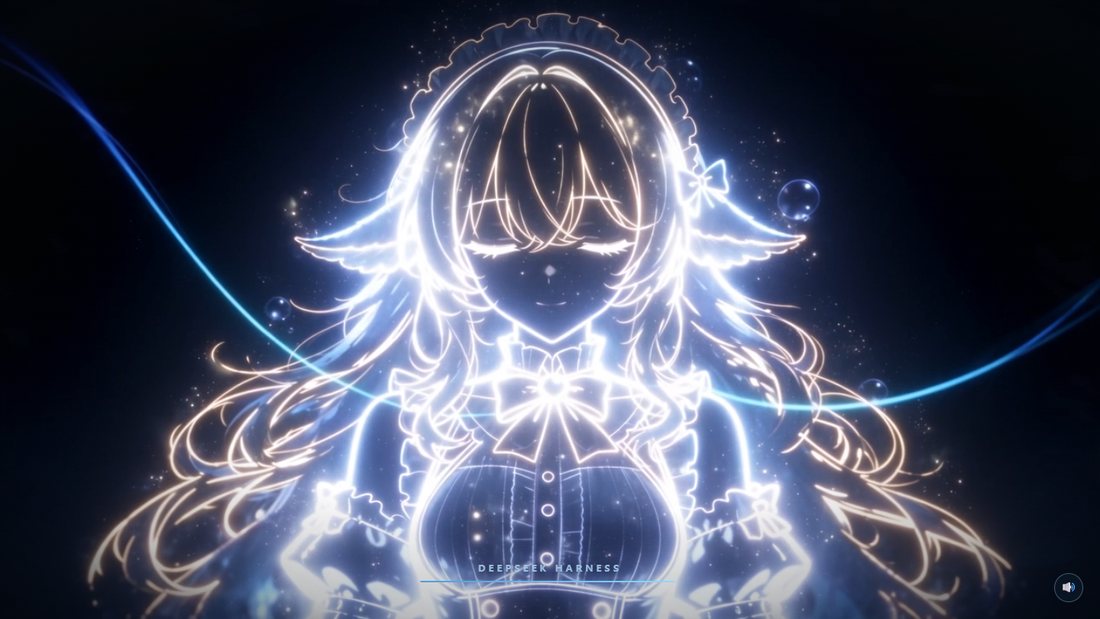
「开声音」和「进入」故意不绑在同一次点击上:手势解锁声音需要时间起效,而进入会关掉画面,绑在一起就是「刚出声就进界面」。
想彻底免点击也有办法:多点几次让 Chrome 记住这个站点(积累媒体参与度),或者在地址栏左侧「网站设置 → 声音」里改成**「允许」——注意「自动」不等于「允许」**。
设置在哪里
路径是设置 → 插件 →「插件配置」,里面会多出一行「启动动画」。它和这一页其他插件一样是收起的,点一下才展开,分成五组:
| 分组 | 内容 |
|---|---|
| 开启启动动画 | 总开关。关掉=完全不注入,没有覆盖层、不发任何素材请求,回到 DSH 原生启动页 |
| 交互与声音 | 播放影片声音(默认开)/点鼠标直接进入(默认关)/显示底部提示文字(默认开) |
| 淡入时长 | 1 / 1.5 / 2 / 3 / 4 秒,默认 2 秒 |
| 进入方式 | 片尾交叉溶解(默认)/放完再淡/点击才进 |
| 素材池 | 勾选哪些片子参与随机轮播;每行会用真实播放给出结论——时长,外加只在有问题时才出现的徽章 |
三个开关都不改变浏览器音频策略本身:关掉声音只是让插件不再去敲那扇门,不尝试开声音,右下角那个声音按钮也不再生出来。
最新代码里,素材池每一行还多了「预览」和「优化」两个按钮:预览是按当前设置把这一段当作启动动画满屏跑一遍,优化则是把这段片子的索引表无损前移(下面会讲这是什么问题)。
改完设置刷新页面就生效,不用重启 DSH。
素材池的徽章
| 徽章 | 意思 | 怎么办 |
|---|---|---|
灰色数字(如 12.42s) |
这一段片子的时长 | 不用管 |
黄色 未优化 |
索引表在文件末尾,出画面会慢 | 点行内「优化」 |
黄色 一直没有画面 |
能开始播,但 8 秒内一帧都没出来 | 换一段,或重新导出 |
红色 浏览器播不了 |
浏览器拒绝解码这一段 | 重导出成 H.264 mp4 |
这些结论不是看文件信息猜的,而是真的把每段播一遍得出的——展开卡片时会短暂读一下这几段素材,属于正常现象。
每个可能卡住的地方都有上界
这段动画终究是装饰品,项目文档里有一句判断写得很清楚:它没有任何一种失败可以合理地扣住用户。所以启动路径上每个走不下去的地方都设了上限:
| 卡在哪 | 谁来放开 |
|---|---|
| 素材清单请求挂住不回应 | 10 秒后当作「没有素材」,就绪即进 |
| 素材池是空的 | 同上,立刻放行 |
| 某段片子开始播了但一帧都出不来 | 6 秒后换下一段;全部失败则就绪即进 |
| 片子放完但内核还没就绪 | 停在最后一帧等就绪,就绪立刻进 |
片子时长未知(duration 是 Infinity) |
20 秒兜底 |
| 内核启动失败 | 提示行变琥珀色「启动失败,点击查看」 |
| 内核一直不就绪 | 15 秒提示「启动较慢,点击继续」(可点) |
| 以上全部失效 | 按 Esc / 空格 / 回车随时直接进 |
内核失败时的那种提示是这样的:
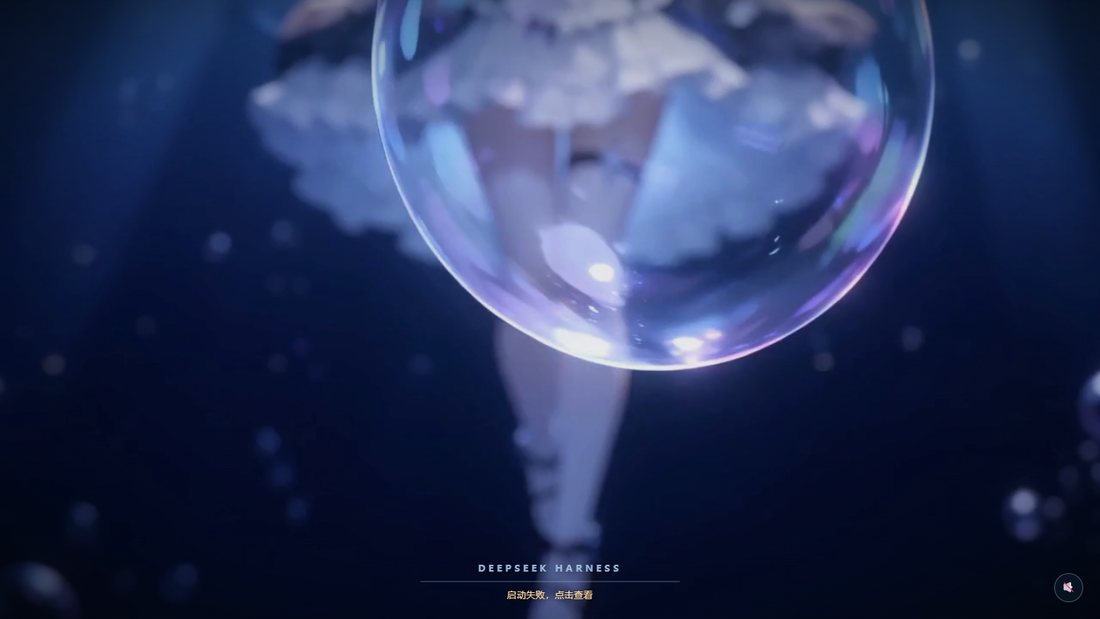
除此之外,地址后面加 ?dshbootdiag=1,底部提示行会变成实时读数(画面是否显形、就绪状态、播放位置、片长、内核是否就绪、尾部溶解是否开始、声音策略结果等),排查时很有用。
这张表和它背后每一个坑的来龙去脉,作者都写进了仓库的 项目说明.md——那是这份仓库最长的一份文档,日常使用不必看,遇到怪问题时它通常已经先替你解释过了。
怎么装
先说清两件容易踩的事。
第一,这份仓库就是插件包本身,安装入口是仓库根目录,不是某个 release 里的安装程序;最新标签版是 v0.2.0(2026-10-04),而 main 分支在那之后还有更新(素材池行内按钮、第四段 2K60 素材、音频与安装脚本修复等),所以从 GitHub 下载 ZIP 或 git clone 拿到的是当前 main。
第二,环境要求:宿主配置以 DSH 0.2.0-rc.2 为基准(设置契约在这一版变过,更旧的版本要用旧版插件);Node.js ^22.19.0 或 >=24;浏览器要 Chromium 内核(Chrome / Edge),Firefox 没测过。
下载入口就是仓库首页:打开项目页 → 绿色 Code 按钮 → Download ZIP;熟悉 Git 的话直接 git clone。解压后的目录就是要装的东西本身。
安装有三条路,选一条即可。
路 A:官方命令(推荐)
dsh plugin --profile web add <解压出来的目录>
这条路会让 pnpm 把依赖一起装好,装完重启一次 DSH。注意桌面版(DSH Desktop)的 profile 名叫 desktop,而这个命令不允许直接改它(会报 profile "desktop" is managed exclusively by the Electron application),桌面版请走路 B 或路 C。
路 B:不重启(Windows)
powershell -ExecutionPolicy Bypass -File tools\install.ps1
脚本自己找 DSH 的安装位置(先看环境变量 DSH_HOME,再找 %USERPROFILE%\.dsh),在 profile 里建一个目录链接、追加一行配置,并顺手把设置卡片需要的依赖链上。装之前自动备份 cordis.patch.yml,找不到 profile 会明确报错并列出有哪些 profile。多数 profile 会热加载(几秒内生效),不热加载的会提醒你手动重启。桌面版要加 -ProfileName desktop。
路 C:macOS / Linux
sh tools/install.sh --profile desktop   # 桌面版用的那个 profile
sh tools/install.sh                     # dsh web 用的那个(默认 web)
和路 B 是同一件事,装完重启一次 DSH。
装完怎么确认:重启(或等几秒)后刷新浏览器,看到深海底背景 + 一条短片铺满窗口就是装好了;再看设置 → 插件,找到「启动动画」这一行(收起状态,要点开),能看到「淡入时长 / 进入方式 / 素材池」几节就正常。
如果看不到这一行,项目文档给的第一个排查方向是:插件旁边链接的 @deepseek-ai/schemastery 版本太旧(要 3.18.4 及以上,才有 .volatile()),看 DSH 控制台里 boot-animation: 开头的黄色告警,照它说的把链接指向内核自带的那份。
卸载:只想暂时不要动画,关掉总开关即可;要摘掉插件,Windows 跑 tools\uninstall.ps1 -ProfileName desktop(桌面版)或 tools\uninstall.ps1(web),macOS / Linux 跑 tools\uninstall.sh --profile desktop。profile 是热加载的,摘掉后刷新页面就回到原生启动页,不必重启。
换成自己的视频
可以将素材池换成自己的视频:
- 把视频丢进插件目录的
assets\videos\(支持.mp4.webm.m4v.mov,推荐 H.264 + AAC 的 mp4;.mkv会被忽略); - 展开设置卡片看素材池那一行,有黄色「未优化」徽章就点行内「优化」,或者双击
tools\apply-faststart.bat(原片自动备份到assets\videos\originals\); - 刷新页面。清单是每次请求实时扫描的,不用重启、不用重新构建。
想拍一段自己的片头,项目文档给的建议可以直接抄:
- 画幅 16:9:铺满窗口用的是裁切填充,比例越接近窗口,裁掉的越少。
- 时长等于你愿意等的启动时长,8–15 秒比较合适:播完才进,片长就是进入前的等待时间。
moov索引表放在文件最前:否则浏览器要整段下完才肯出第一帧,这就是「片头黑屏」的常见成因。- 带 AAC 音轨:静音起播,第一次点击后出声。
- 720p 足够:铺满窗口后画质差别很小,文件却小一半以上。
- 主体别顶满,四边留深色:四边会被蒙版渐隐掉。
- 不要出现文字 / 水印:会和底部进度条打架。
其中「索引表前移」这件事,插件的做法是只搬位置、不重编码——moov 里只有两张表存着绝对文件偏移,把每个条目加上位移量即可,画质零损失。
几个值得先知道的点
- 进入前的等待等于片长。 播完才进,抽到 15 秒那段不点的话就要看满 15 秒;想早点进,点一下画面或按 Esc。
- 桌面版可能看不到设置卡片。 issue 区里有一条:DSH Desktop 0.2.0-rc.2 上,设置卡片注册的槽位在桌面版没有宿主页,插件看起来「完全没有设置项」,但动画本身正常。
- 第四段素材不小。 它由作者或贡献者补进素材池,2560×1440、60fps、约 15 秒,文件 50MB 上下——放在仓库里,克隆和下载会比前三段慢。
- 文档与许可的文字略滞后于仓库。 项目说明 里几处仍写「当前三段都是 1280×720」,LICENSE 里那句授权也只提到「三个
.mp4文件」,而第四段素材是 2026-10-10 才补进来的;想连素材一起二次使用,注意这条口径差异,必要时以仓库实际文件与你自己的判断为准。 - 同名或近名的插件不止一个。 GitHub 上还有
NativeDog1/dsh-boot-animation(同名但是另一个项目:管的是「打开新对话、或你钉住的会话时播片头」,BSD-3-Clause),以及dsh-boot-animation-pro、deepseek-splash-animation、dsh-startup-animation、dsh-550c-boot等衍生或同类插件。它们的触发时机、许可证和自带素材都不一样,装之前先认清仓库署名的那个作者与许可证,别把两个同名项目记成同一个。
最后
这个插件最打动人的地方,其实不是「开机有动画」这件事本身,而是它把每个失败路径都写清楚了:清单挂住 10 秒、一帧不出 6 秒换片、时长未知 20 秒兜底、内核不就绪 15 秒给一句可点的提示、安装脚本探测失败不回滚。
如果你正好觉得 DSH 的启动页太寡淡,又不想动它的源码,可以拿它试一次——三条安装路里,Windows 和 macOS / Linux 都有「先看效果」的那条。
项目地址(代码采用 MIT,视频素材应按各自许可使用):
- https://github.com/lxj5820/dsh-boot-animation
- 中文使用手册在仓库的
MANUAL.md,安装说明在INSTALL.md