
每天打开 Codex,选项目、写需求、等它改代码。用久了,你可能也想给这个工作窗口换一点颜色:一张安静的风景、一幅科幻插画,或者自己喜欢的主题。
Codex Dream Skin,就是给 Codex 桌面端换背景、调配色的第三方开源工具。
它把同一张背景铺在侧栏和主区域下面,同时调整卡片、面板和输入区的样式。项目选择、任务内容和输入框仍由客户端提供,日常操作继续在原生界面完成。
下面展示「哥特虚空远征」主题在 Codex 中的外观:
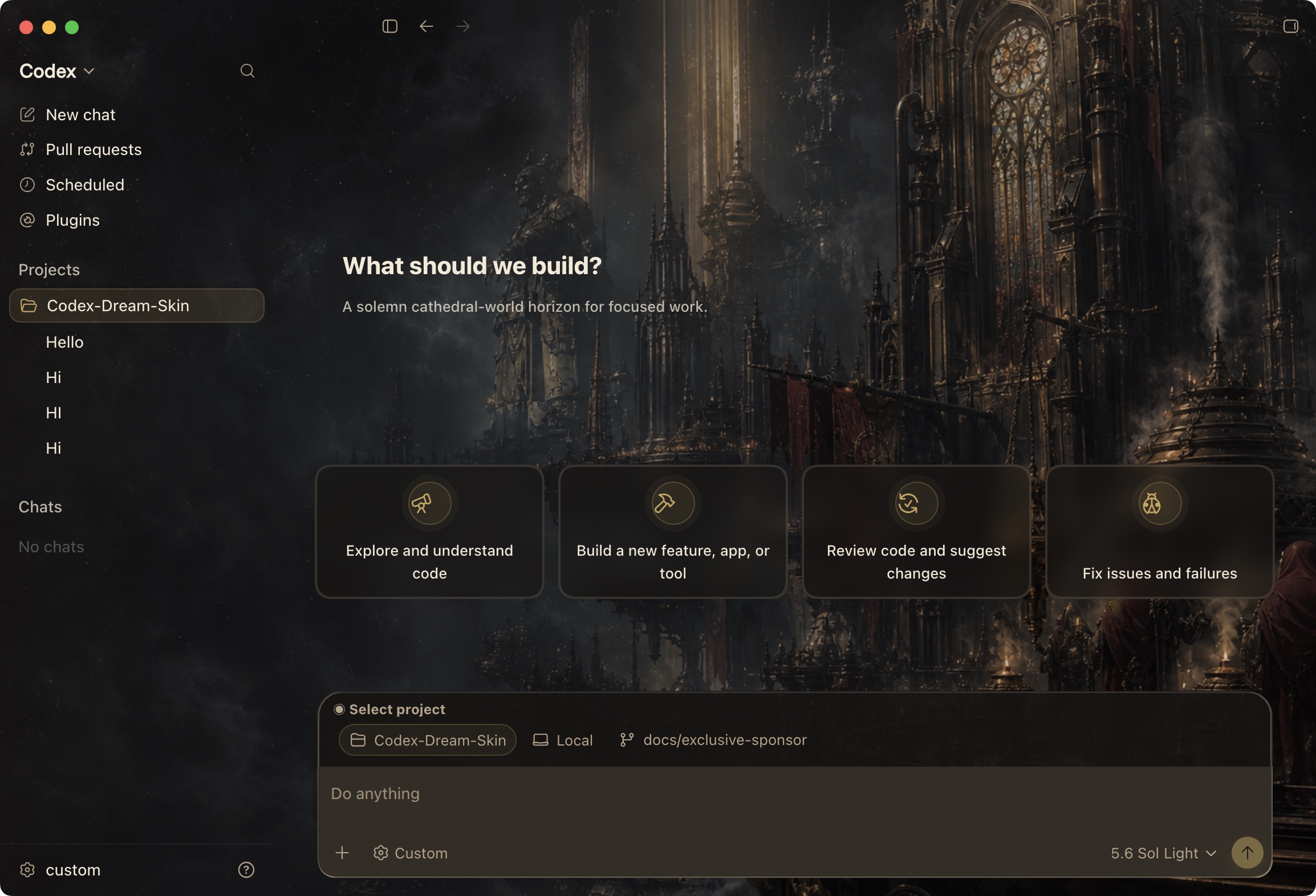
这套工具面向的是桌面客户端。它不负责更换模型,也不提供额外的模型调用额度。喜欢折腾工作区外观的读者,可以接着看。
先逛主题库,再决定怎么换
现在使用 Dream Skin,已经可以直接从安装包入门。
项目提供了配套网站 DreamSkin.cc,其中最有用的两个入口是主题画廊 Gallery 和在线编辑器 Studio。
在 Gallery 里,可以浏览社区主题,按近期、热门等方式寻找喜欢的风格,先通过网页里的桌面模拟器看效果,再决定要不要装到本机。
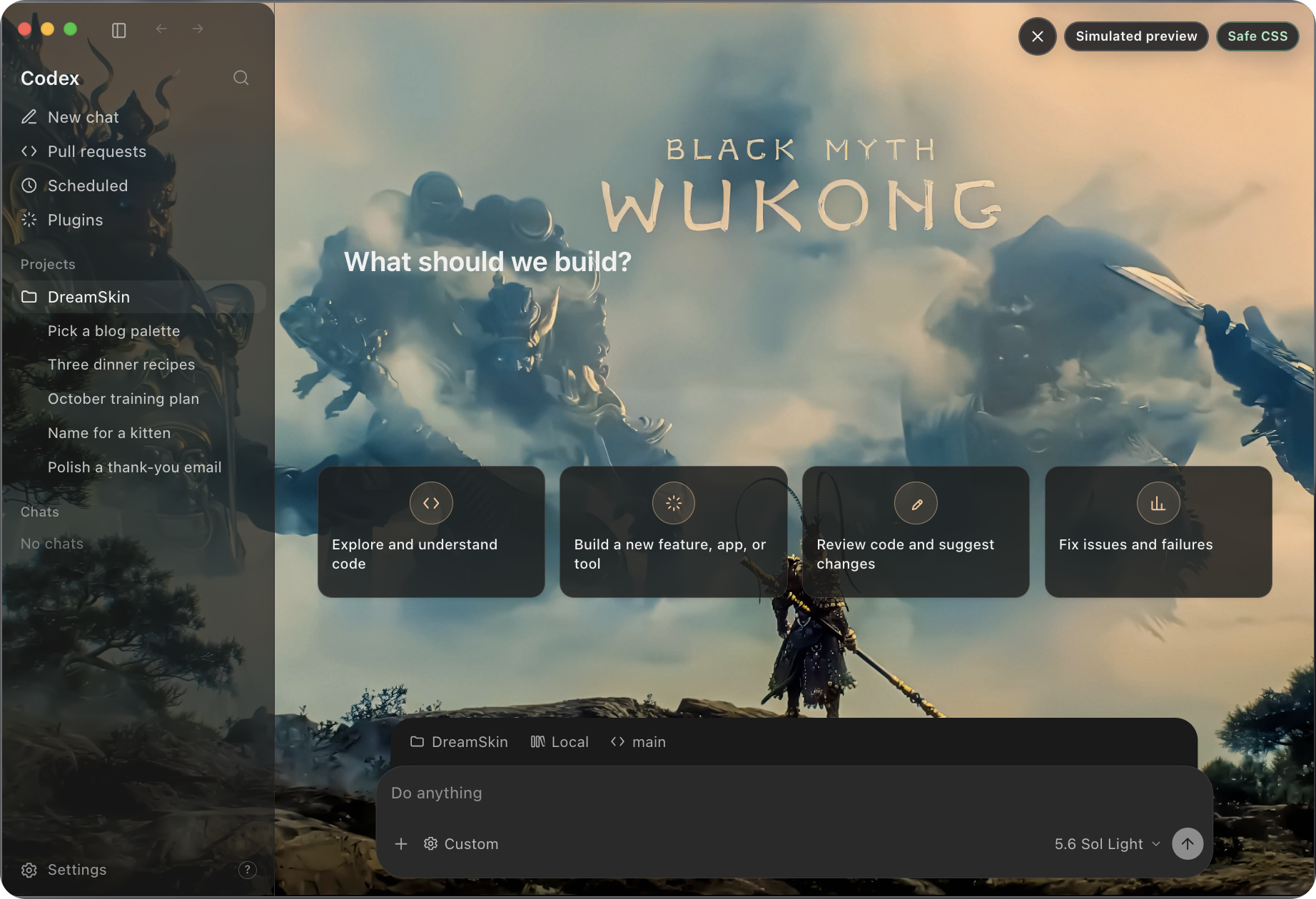
例如项目展示的「悟空(WUKONG)」主题,背景、深色卡片和输入区形成了统一风格。下面这张属于网页模拟预览,可用来参考视觉搭配,实际效果还要看客户端版本和窗口尺寸。
喜欢浅色和插画,也有另一种方向。项目展示的「DeepSeek-鲸鱼娘」采用浅色面板,与前面的深色主题差别很明显。
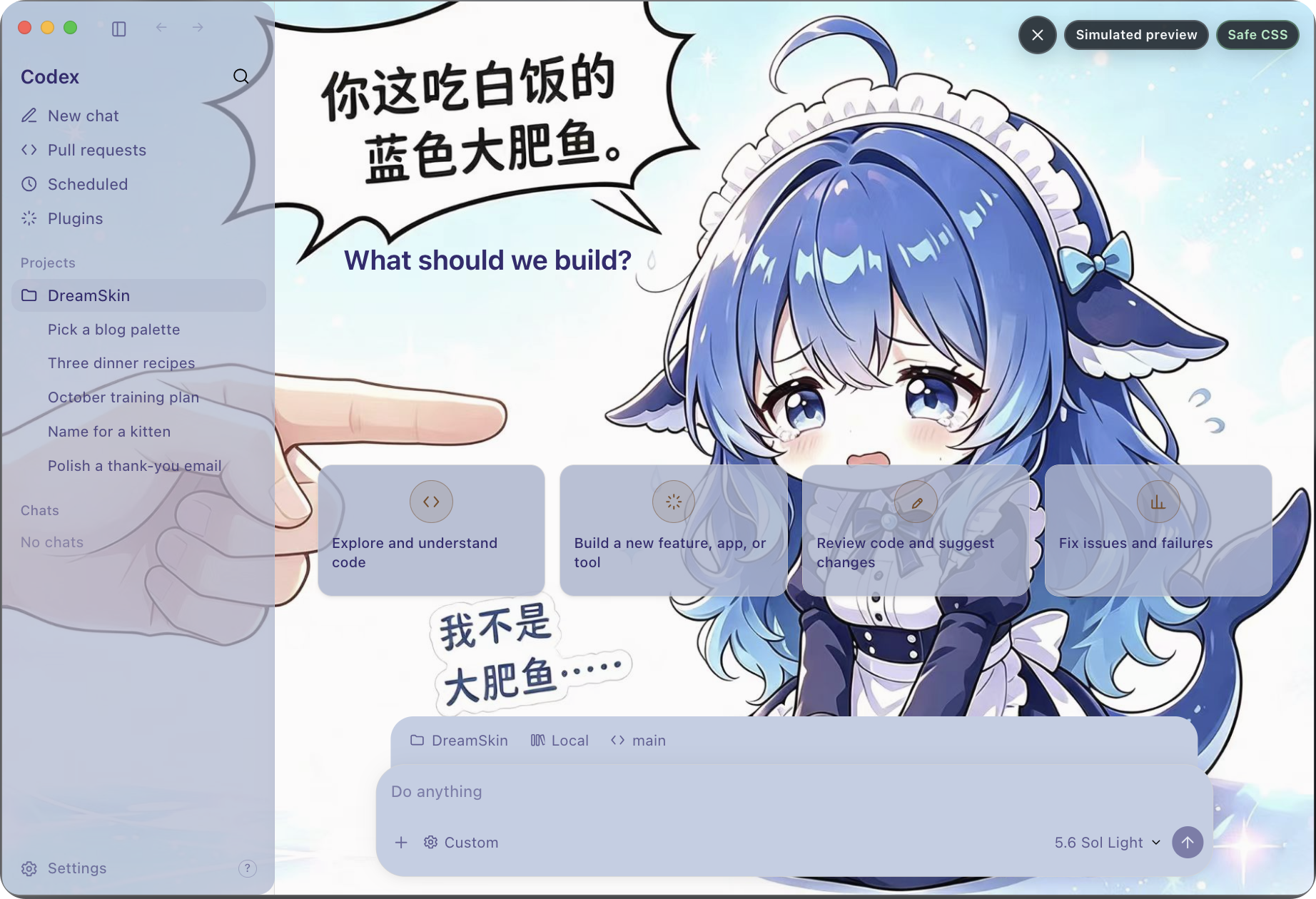
挑选时除了看背景,也要看文字、选中项和输入框是否清楚。 首页截图好看之后,还得考虑自己能不能长时间读对话和代码。
安装客户端后,符合条件的主题可从网站点击「一键应用到客户端」。浏览器会唤起本机 Dream Skin,由客户端显示确认信息,确认后再下载、校验和应用。
一键换肤从 v1.5.0 起提供,直接使用当前最新版更省事。如果页面没有一键按钮,可以查看主题是否提供 ZIP 下载;并非所有历史主题包都满足当前一键应用要求。
Windows 和 Mac,按安装包走
v1.5.21 提供 Windows 与 macOS 安装包。
这一版主要修复 Windows 代理环境下,Node.js 的非致命警告被误判为安装、启动或主题操作失败的问题。macOS 同步版本号,没有此次对应的运行时行为变更。
网上一些早期教程仍要求下载源码、安装 Node.js、执行脚本。那些步骤属于旧版或开发者路线;普通用户应优先下载 正式版下载页 里的正式安装包。
Windows 用户:
- 确认已安装并能正常启动官方 Microsoft Store 版 Codex,至少打开一次,再完全退出。
- 从项目 正式版下载页 下载
CodexDreamSkin-Setup-v1.5.21.exe。 - 双击安装,完成后从开始菜单打开 Codex Dream Skin,通过系统托盘操作主题。
项目安装器面向 Windows 10 及以上的 x64 系统,已带所需 Node.js 运行时,默认按当前用户安装。这里的系统门槛是换肤工具自身的要求;官方客户端还需满足它自己的系统要求。
macOS 用户:
- 确认官方 Codex 桌面应用已至少启动一次,再退出。
- 下载
CodexDreamSkin-v1.5.21.dmg,将应用拖入 Applications。 - 打开 Dream Skin,按提示安装或升级主题引擎,再从菜单栏图标操作。
DMG 支持 Apple Silicon 与 Intel,工具自身要求 macOS 13 及以上;同样要满足官方客户端的系统要求。普通使用无需额外安装 Homebrew 或 Node.js。
目前两个平台的公开安装包都未签名。 如果出现系统提示,先核对 GitHub 下载来源、文件名,必要时对照发行页的 SHA256SUMS.txt。按项目的平台安装指南处理,不必关闭系统安全功能。
三种换法:现成主题、ZIP、自己的图片
装好之后,可以按自己的需求选择一条路线。
想尽快看到效果:从主题库一键应用。
打开 Gallery,挑选兼容主题,允许浏览器打开本机 Dream Skin,核对主题信息后确认。最终是否成功,以客户端的结果提示为准;网页唤起应用本身不代表已经换好。
已经拿到主题包:从托盘或菜单栏导入 ZIP。
选择「导入主题 ZIP…」,等待校验完成,再进入「已保存主题」选择它。
这里很容易漏一步:导入只把主题加入本地库,不会自动改变当前皮肤。 导入后界面没变化,先去已保存主题里选一次。
当前支持普通 .zip,不支持旧的 .dreamskin 后缀,直接改后缀也不是迁移方法。正式 Studio 包包含清单、主题配置、样式和一张背景图,不能把随便一张图片压成 ZIP 就当作主题。
想用自己的背景:本机换图,或者进入在线 Studio。
只换背景,可以用客户端的换图入口并保存为本地主题;还想继续调焦点、配色和样式,可以进入 Studio 制作,再导出 ZIP 回到客户端导入。
项目用一张湖畔风景展示了这种搭配:背景负责氛围,深色半透明面板承载文字。下面同样是作者提供的网页模拟预览。
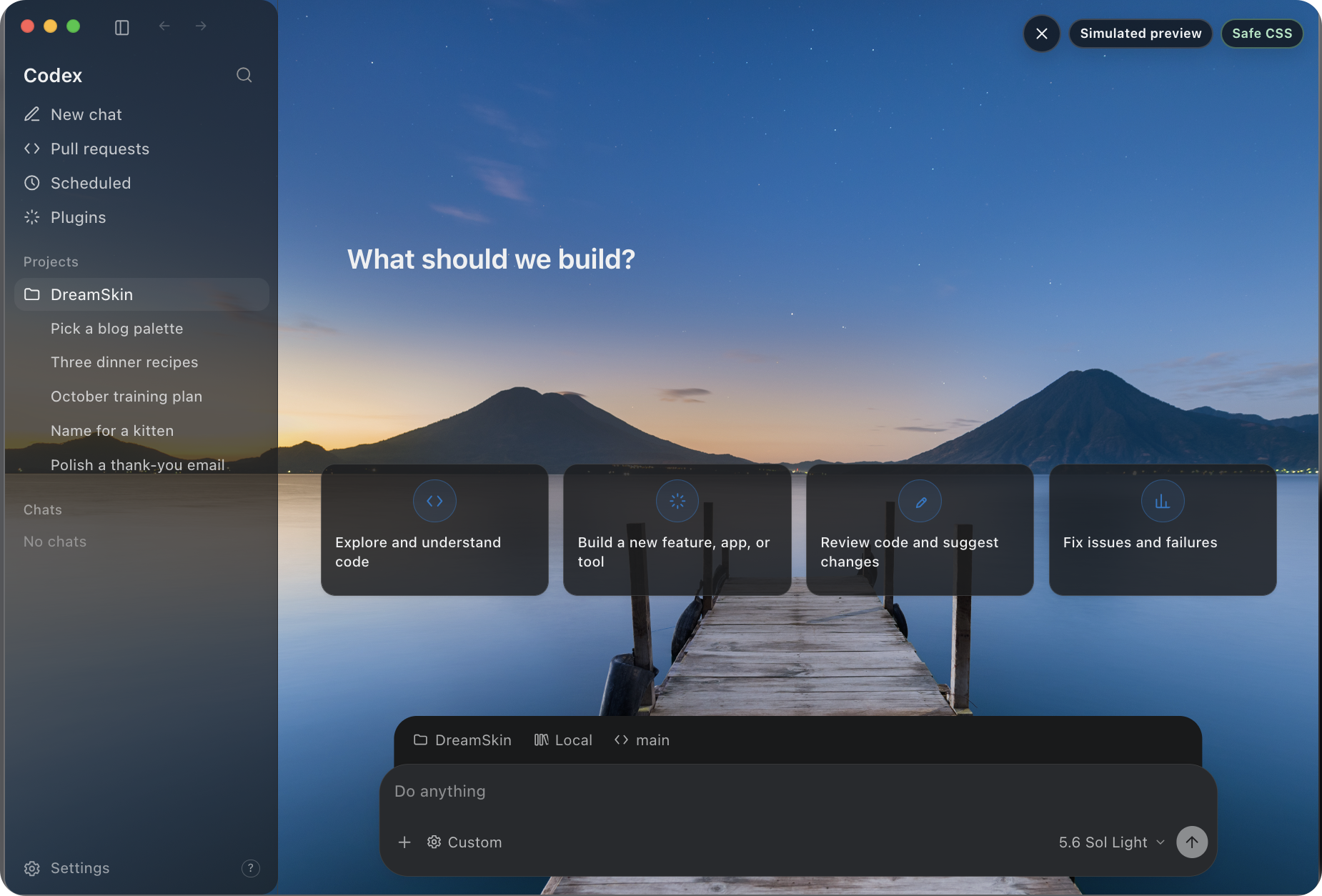
在线编辑器还支持 Safe CSS,但主题样式只作用于允许的部件,并要通过校验。普通读者从换图、调色开始就够了,遇到特殊页面显示异常,应先查版本兼容情况。
自己做好的主题可以留在本机使用;如果想投稿到社区,项目说明要求登录,并在人工审核后公开。
背景图选对了,比多调几个参数管用
最容易踩的坑,是把一张已经带侧栏、卡片和输入框的「效果截图」再次导入为背景。
那样会出现两套界面叠在一起:图片里的一套只是画面,真实客户端又显示一套控件。
请准备不带界面的纯背景图。这些效果图只用于展示,不适合作为背景再次导入。
按当前项目建议,可以优先选择接近 16:9、2560 × 1440 的横图;左侧约一半保持低对比、少细节,把主要视觉元素安排在右侧,并给窗口裁切留一点空间。
如果想长期用,安静的湖面、抽象渐变、细节集中的插画,通常更容易为对话和代码留出阅读空间。亮点铺满整张图的壁纸,需要更仔细地调面板遮罩。
Windows 图片导入上限是 10 MB,单边不超过 16384 像素,总像素不超过 5000 万。Mac 主定制入口可接收最高 50 MB 的源图,但处理后的主题图片仍受 10 MB 等约束;分享给两端使用时,尽量提前控制文件大小。
还可以调整当前主题的背景透明度:0% 表示不透明,100% 表示完全透明,文字和图标不会一起淡出。 设置按主题保存,点击「跟随主题」可清除自己的覆盖,重新使用作者设置;没有作者设置的历史主题默认采用 30%。
Mac 在菜单栏「主题」中调整;Windows 可从桌面、开始菜单或双击托盘图标打开原生管理窗口。读不清文字时,先降低背景干扰,再考虑进一步改样式。
换完之后,这几件事要知道
第一,保留原生操作,不代表所有客户端版本都一定兼容。
官方客户端更新后,界面结构或启动方式可能发生变化。主题失效时,先核对 Dream Skin 版本、使用它的启动入口,并按项目说明更新;仍有问题再提交系统、客户端版本与错误记录。
当前更新仍需手动下载并覆盖安装,已有主题和图片会保留。Mac 会定期检查并提示新版本;Windows 的检查更新由用户主动点击触发,两边都不会静默替换安装包。
第二,暂停与完整恢复,作用不同。
暂停可临时移除皮肤,但已经运行的 Codex 调试端口可能仍然打开。长时间不用,选择完整恢复;也可以退出所有 Codex 进程后,按普通方式重新打开官方应用。
第三,这是第三方外观工具,调试接口有实际权限。
项目通过本机回环地址的 CDP 连接界面,不改官方 .app、app.asar、WindowsApps 或应用签名,也不会替你改 API Key、Base URL。但本机调试端口没有额外认证,同机其他进程仍可能连接,因此使用期间要避免运行来历不明的软件和脚本。
第四,代码开源与背景素材授权要分开看。
项目软件采用 MIT 许可证,第三方人物、角色和图片仍可能有独立权利要求。给自己换背景与把素材打包公开分发,涉及的使用范围不同;分享主题前应确认素材来源和授权。
本地主题管理也考虑了后续整理:删除已保存主题需要确认,并会移入系统废纸篓或回收站;正在使用的主题要先切走再删。
如果每天都要在 Codex 里待很久,先从主题库挑一套文字清楚、背景不抢眼的风格,确认使用和恢复流程顺畅,再慢慢做自己的主题,会是比较舒服的入门方式。
项目与下载入口