
把任务交给 AI 后,最常见的动作是什么?
切去做别的事,过一会儿又回来看看:还在思考?等我确认?还是已经做完了?
如果屏幕角落有个小家伙,平时吃饭、打盹、玩魔方,忙起来又跟着切换动作,任务结束时再提醒一下,等待似乎也没那么无聊。
dsh-pet 就是这样的桌面宠物。
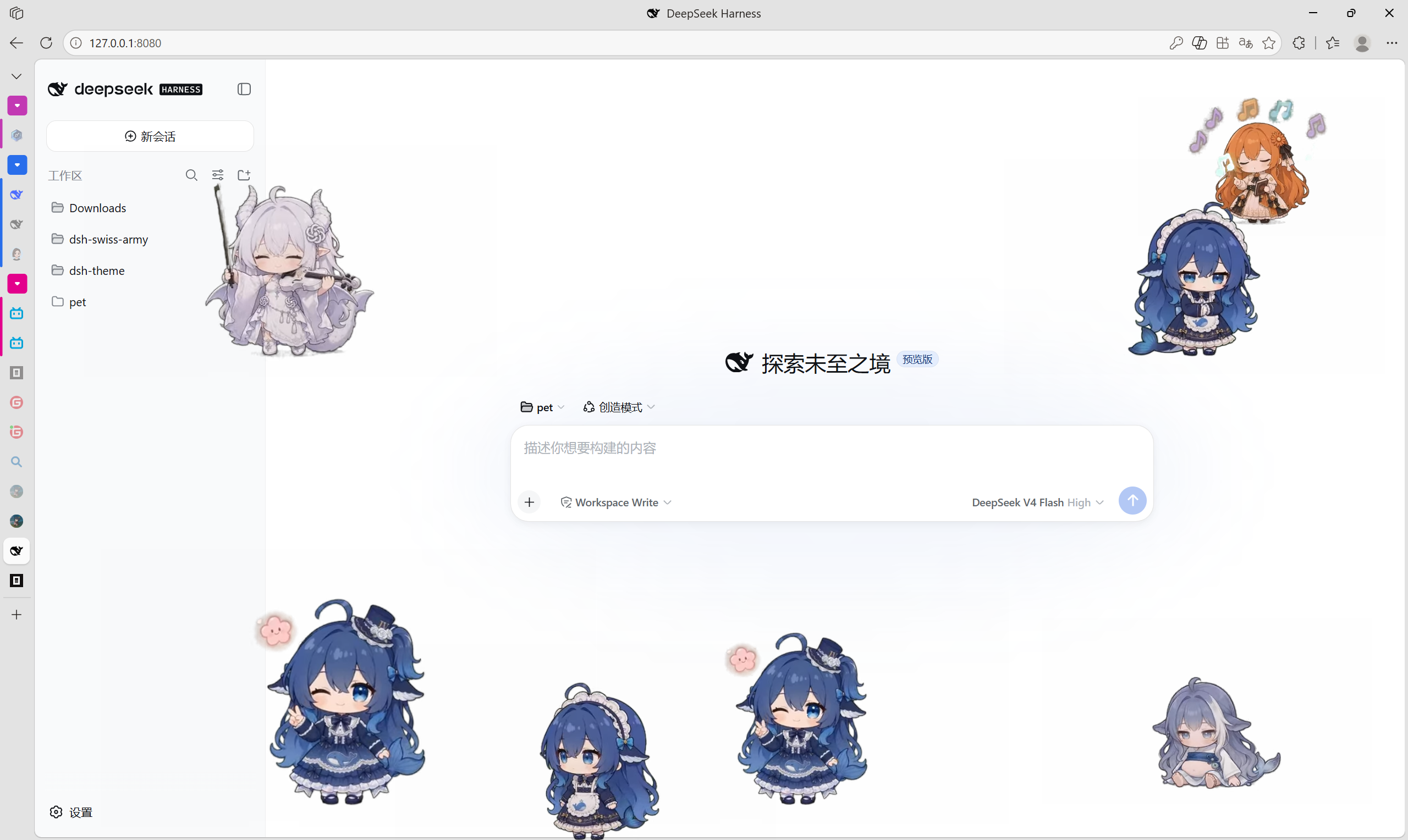
它由社区开发者 PC2005-cloud 制作,主要接入 DeepSeek Harness,简称 DSH。默认形象是带着鲸鱼尾巴的 Q 版蓝发小女仆,也就是大家常说的“蓝色大肥鱼”。它还提供独立运行入口,不开 DSH,也能留在桌面上活动。
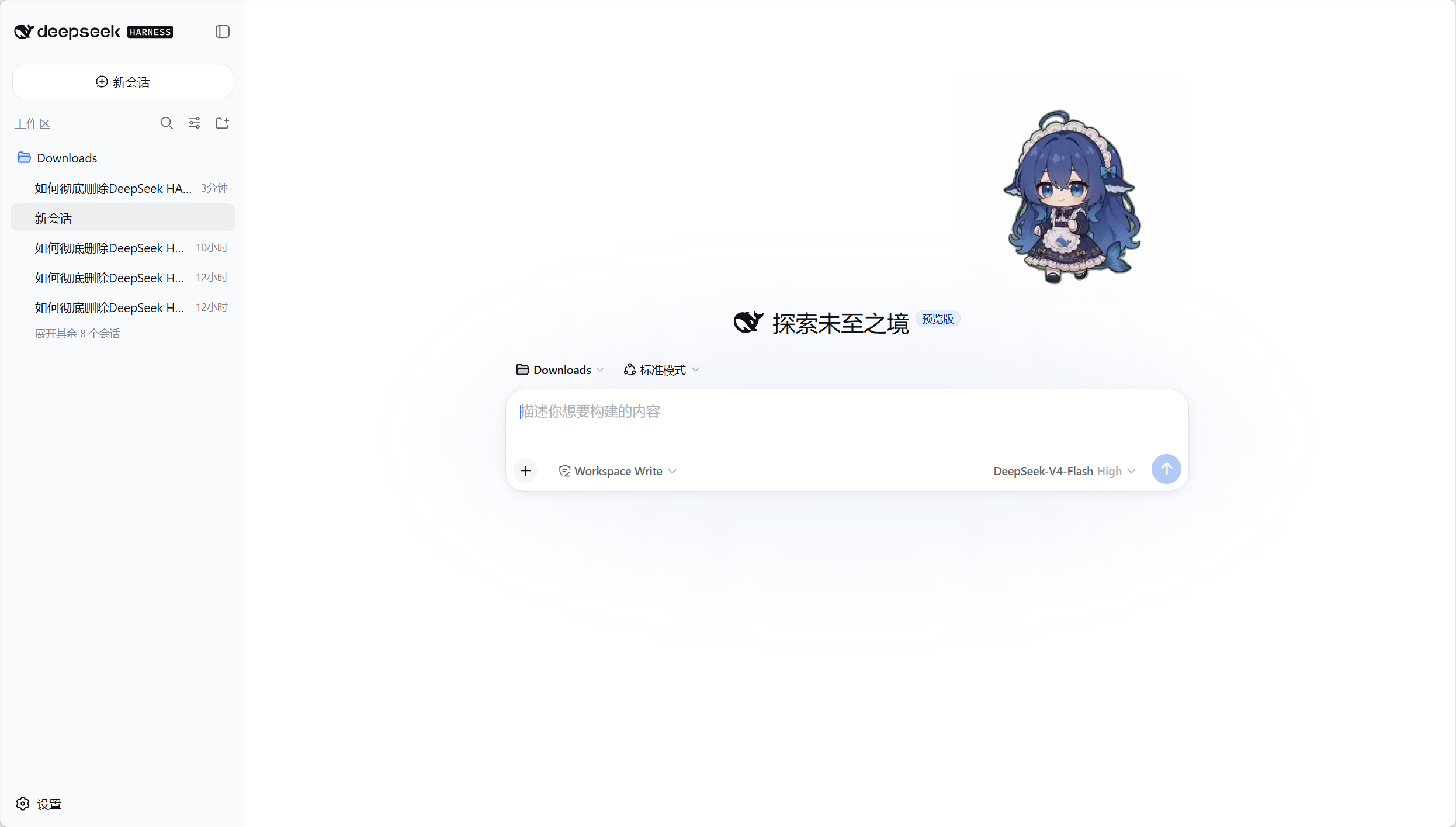
先看它怎么“过日子”
很多桌面挂件只有一张图,或者反复播放同一个动作。dsh-pet 的玩法是把一段段动画串起来:一段结束,再按权重选下一段。
于是,你会看到它呼吸、转身、走动,偶尔坐下来吃东西、玩玩具,或者做一个应景的小动作。项目文档介绍了一百余个透明动画,范围从日常休闲、吃喝,到节日动作、点击回应、工作状态。

透明背景的好处很直观:宠物周围没有一块矩形底板,放在窗口边缘或桌面角落,会更像一个独立的小角色。
动画切换采用交叉淡入,角色还能左右镜像。它走动时,会根据屏幕可用空间规划位置,而不是只在原地播放“走路”动作。
如果不想让它四处逛,配置里的“宠物固定”可以让它留在原地做小动作。想让它表演指定节目,则可以右键打开动作菜单,按分类点播。
点一下、拖起来,还能甩出去
桌宠的乐趣,一半在看,一半在碰。
轻轻点一下,它会从回应动画中随机挑一个,做出开心、害羞、傲娇等反应,同时出现挤压回弹的效果。

按住拖动,就能把它搬到其他位置。慢慢放下,它会停在松手处;快速甩出,则会沿抛物线飞出去,撞到屏幕边缘反弹,落地后逐渐停稳。

注意,这些 GIF 展示的是角色动画素材;真实拖动的位置变化、飞行和反弹,由插件运行时计算。
喜欢折腾的话,可以继续调重力、弹性、地面摩擦和甩抛力度。比如把重力调成 0,就能尝试漂浮效果;同时养多只时,还能开启宠物之间的碰撞。多宠物碰撞默认关闭,需要自己打开。
发布版中还保留了一个小彩蛋:点中速度达标的飞行宠物,会出现积分反馈。它更接近一个随手可玩的桌面小玩具。
AI 干到哪儿,看它的动作就有线索
接入 DSH 后,宠物可以跟随会话事件切换六类状态:思考、工作、整理、等待、成功、出错。
例如,任务执行中显示忙碌动作;需要停下来等待时,换成等待状态;完成或失败后,再给出对应反馈。头顶气泡也会展示状态文字。
对于把 AI 留在后台处理任务的人,这种提示比反复切回对话页更容易扫一眼。
系统通知则负责更明确的提醒。项目支持在窗口失去焦点时,对完成、生成失败、输出截断、权限申请、用户选择等事件发送通知。能否看到通知,还取决于系统权限和通知设置。
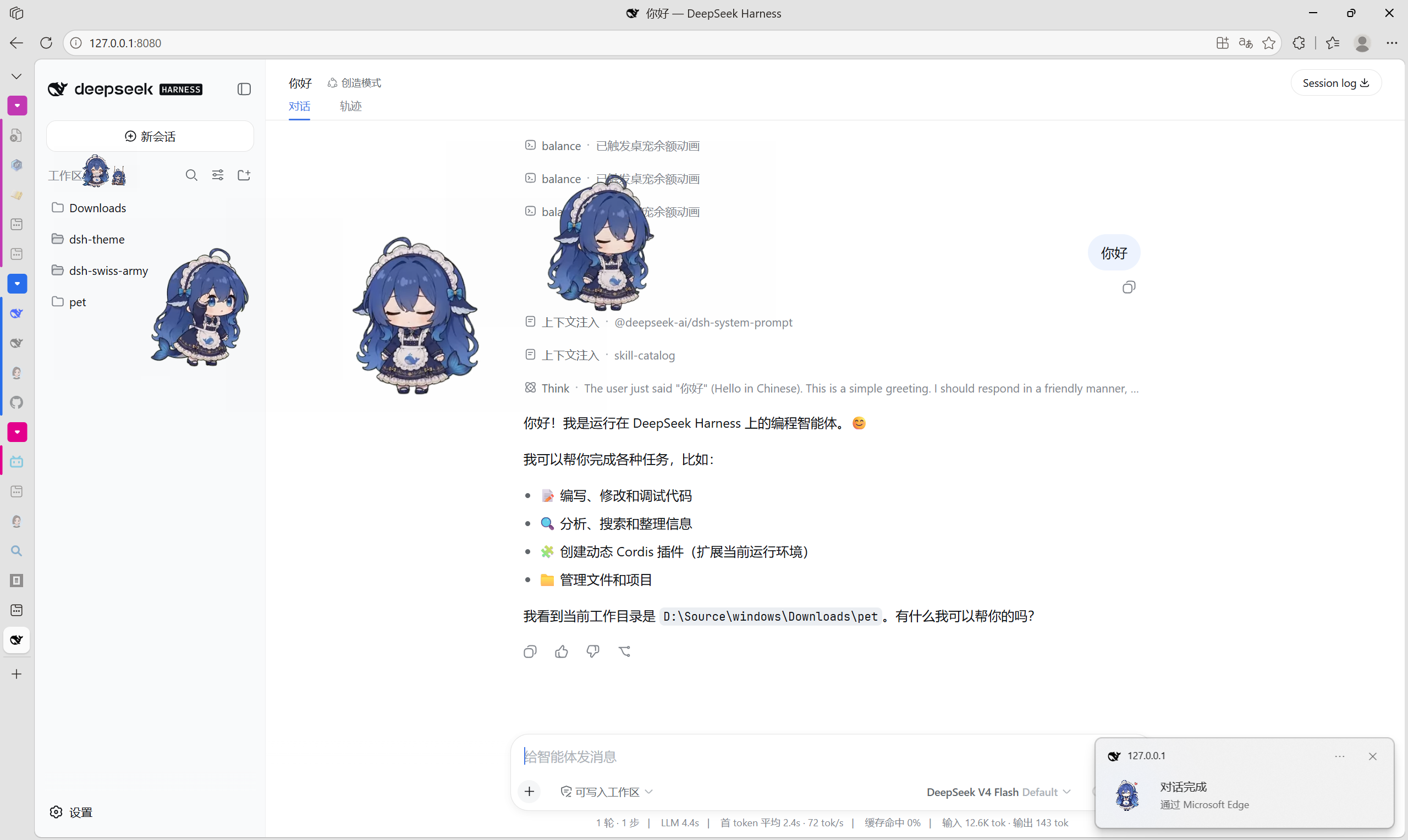
状态联动本身是监听会话事件,不需要为每次动作额外调用模型。 但宠物后面的聊天功能,会用到模型,两者要分开看。
能陪聊,也能帮你留意余额
右键菜单里的“对话”,可以打开输入框和宠物聊几句。它的回复会配合说话动画、头顶气泡展示,还能搭配已有表情图。
项目会把对话记忆保存在本地,浏览器形态与桌面形态共享这份记录。默认每次请求携带最近 5 轮历史;保存的全部记录与实际送给模型的上下文,并不是一回事。

不主动聊天,它也可以按周期自动说一句,这项功能叫**“碎碎念”**。
这里有个值得先改的设置:0.3.7 发布版中,自动碎碎念默认开启,周期为 300 秒,也就是 5 分钟。每次生成都会调用模型。
如果你只想看动画,可以关闭自动碎碎念;想保留陪伴感,则可以为它指定适合的模型,并按需调长间隔。碎碎念与正常对话支持分别选模型,默认跟随当前对话的模型。实际费用以所选服务商计费为准。
余额提醒也不只是显示一个数字。项目对受支持的服务商,会把余额或额度情况配成动画与气泡:DeepSeek 显示账户余额;OpenCode Zen Go、Command Code 则展示对应额度窗口的信息。
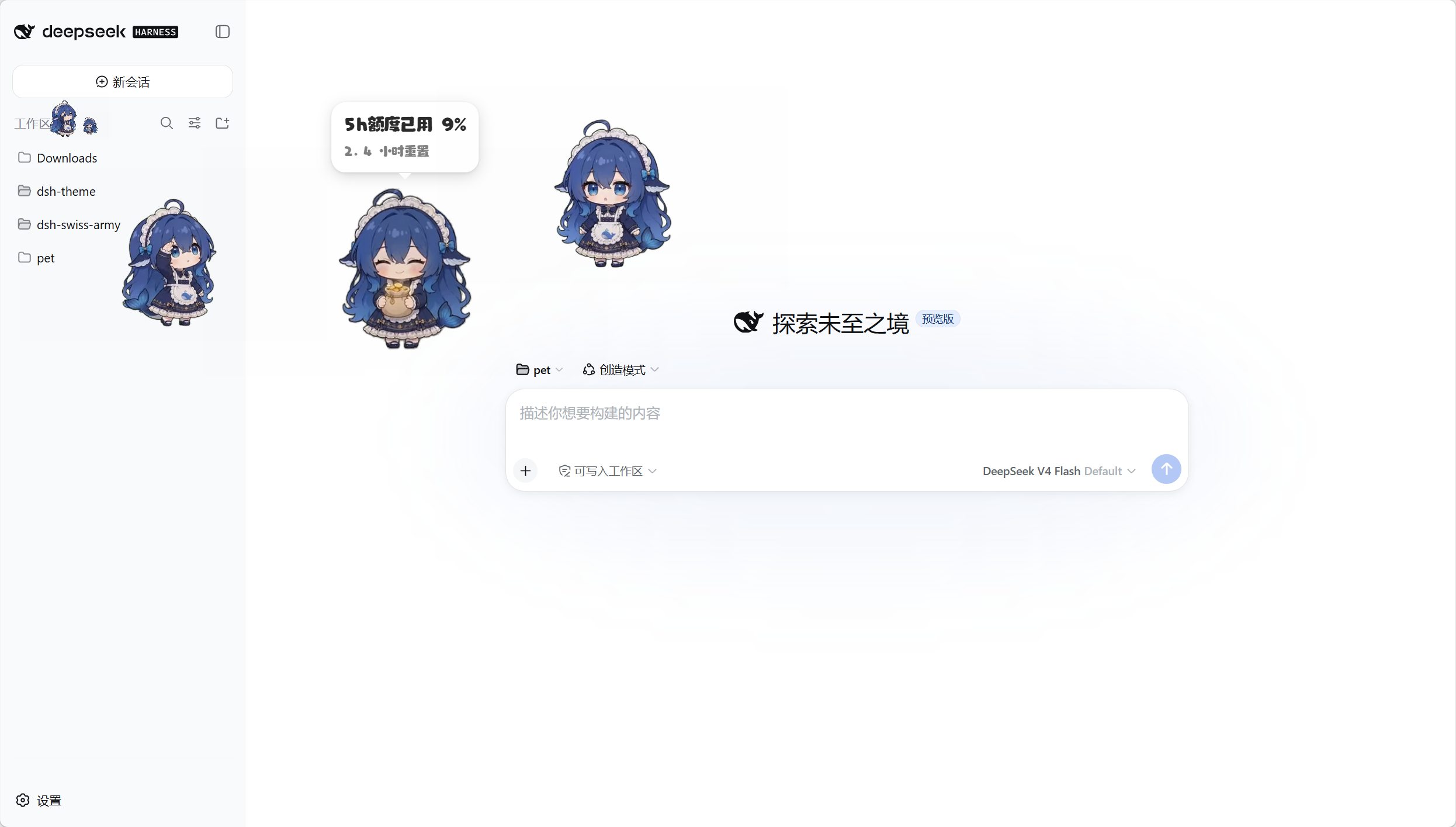
服务商没有接入余额接口时,不代表账户余额为零。 插件会提示暂不支持查询;缺少凭据或查询失败,也会给出原因。余额功能需要对应服务商凭据,不能把它理解为适用于所有模型平台的通用仪表盘。
网页里一只,桌面上也可以有一只
dsh-pet 有两种显示形态:
- 网页形态:宠物显示在 DSH 的 Web 界面里。
- 桌面形态:通过 Electron 打开透明置顶小窗,宠物可以留在其他应用旁边。
默认配置是“两者都显示”。所以装好后同时看到网页宠物与桌面宠物,通常是显示设置生效了。
桌面运行需要 Electron。文档说明,插件会探测本机可用环境,缺少时尝试自动下载;下载失败时,桌面形态可能无法出现,网页形态仍可继续使用。
在 DSH 的“桌宠配置”里,可以切成仅网页、仅桌面、两者都显示,或者都不显示;也能添加多只宠物,分别调整大小与位置。
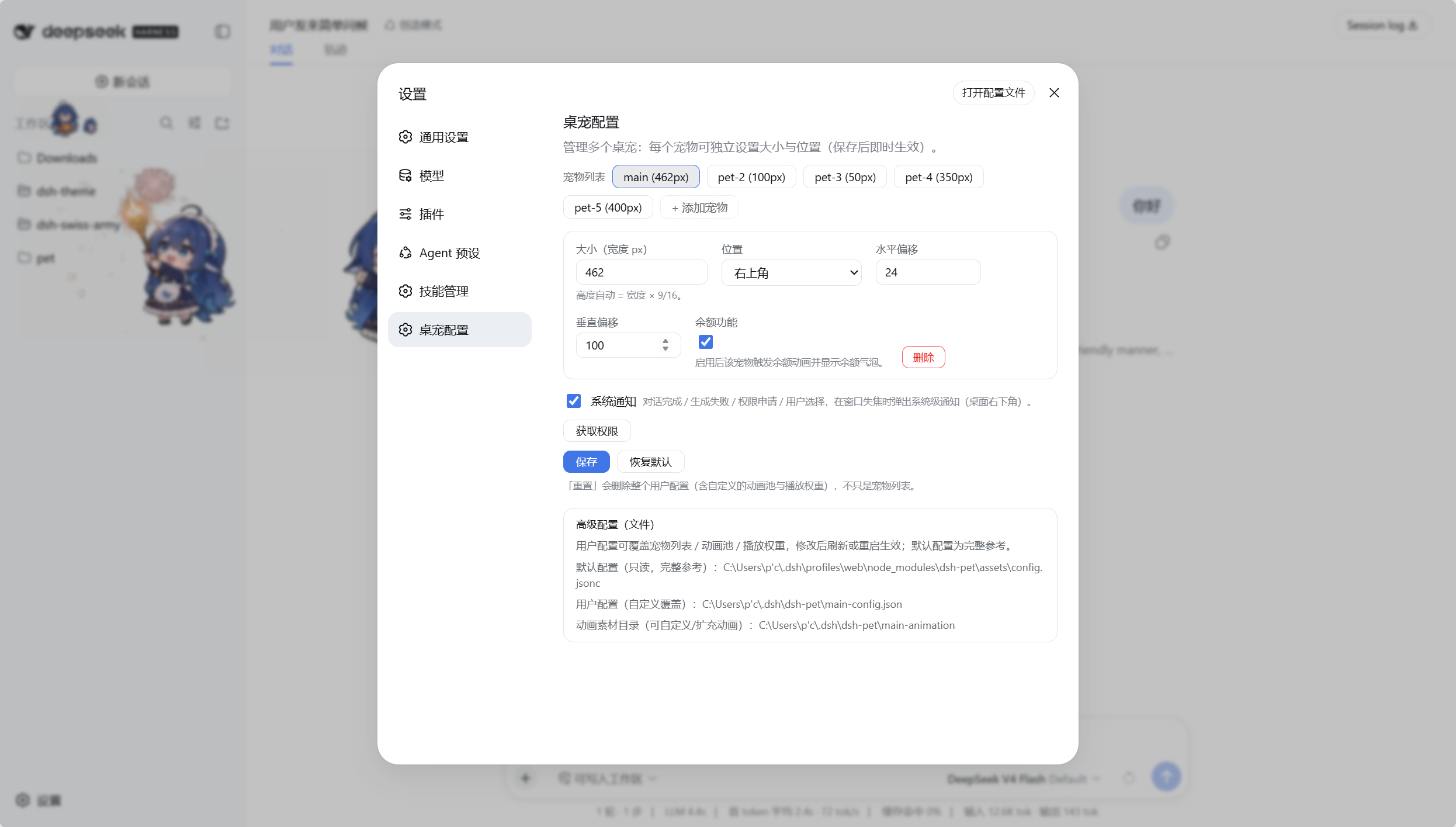
第一次使用,可以先留一只、调小一些,再根据自己的窗口布局安排位置。觉得挡住内容时,拖开或者关闭其中一种显示形态即可。
怎么安装?按自己的使用方式选
以下安装与配置以 dsh-pet 0.3.7 为例。
已经在用 DSH 桌面应用
打开应用内的**“插件管理”**,在安装框输入:
dsh-pet
安装完成后,完全退出并重新打开 DSH。宠物出现后,再到“桌宠配置”调整显示位置和自动碎碎念开关。
使用 dsh web
先确认 Node.js 环境。插件发布包要求 Node.js 22.12.0 或更高版本;已有可用 DSH 环境的读者,可以直接安装插件:
dsh plugin --profile web add dsh-pet
完成后重启 dsh web。如果尚未安装 DSH,项目提供的准备命令为:
npm install -g @deepseek-ai/dsh pnpm
宿主版本也要留意:0.3.7 的版本说明标注在 DSH 0.2.0-rc.2 下开发测试;当前 main 文档已更新到 0.2.1-rc.2。遇到不兼容问题时,先核对自己安装的插件与宿主版本,再查看项目反馈。
只想养宠物,不想打开 DSH
安装 Node.js 22.12.0 或更高版本后,在终端运行:
npm install -g dsh-pet
dsh-pet-standalone
独立模式保留动画、点击、拖拽、甩抛、右键菜单、多开与自定义宠物;余额、自动碎碎念、聊天和系统通知不可用,工作状态也没有 DSH 会话可以联动。
它适合“只要桌面上有个小家伙”的需求。结束时,可在启动它的终端按 Ctrl+C 退出。
还可以把角色换成自己的
仓库里除了成品插件,还有动画提示词和素材处理脚本。对创作者来说,这部分很有价值:它把“角色视频怎么变成桌宠”拆成了一条可参考的流程。
大致步骤是:制作绿幕角色视频 → 抠出透明背景 → 统一角色大小与脚底位置 → 转为播放素材 → 配置动作池。
项目提供自动绿幕抠像路线,也提供导入 Premiere 手工抠像结果的路线。作者说明,项目自身动画采用了手工抠像,因此自动脚本是可选方案,不能理解为一键生成就一定达到示例效果。
要添加一种全新宠物,可以使用项目的 pet pack 结构:为它准备自己的配置文件与动画目录。同一种宠物可以生成多个实例,共享素材,分别设定大小和位置。
只是想替换主宠物的某个动作,也可以把符合要求的透明 WebM 动画放入用户素材目录。普通用户直接用现成动画即可,不需要先走视频制作流程。
项目还提供接口,让其他插件或本机脚本指定它说一句话、播放动作或读取状态。想把宠物接进自己的自动化流程,可以从仓库的 API.md 和 OpenAPI 文档继续研究。
上手前,记住这几件事
第一,名字相似,不代表是同一个项目。 “大肥鱼”“桌宠”“dsh-pet”名下有多个社区作品。这里介绍的是 PC2005-cloud/dsh-pet,不要把其他项目的喂食、天气、硬件监控等功能自动算进来。
第二,跨平台不等于所有浏览器开箱即用。 项目面向 Windows、Linux、macOS;默认透明动画使用 VP9-Alpha WebM。文档推荐 Chrome、Edge、Firefox,Safari 的透明播放需要额外的 MOV 素材与配置调整。Linux 没有图形桌面时,也无法显示桌面宠物窗口。
第三,动画与聊天的成本不同。 本地播放动画、拖拽互动和状态监听,不需要逐次生成内容;自动碎碎念、聊天,以及自行制作 AI 视频,则应分别考虑对应模型或工具的费用。
第四,代码与素材的许可不同。 代码采用 MIT;项目对动画、提示词、源视频另有禁止商用的说明,衍生、改版或换皮作品的介绍与分发还要求附原作者地址。需要商业使用时,应先核对授权范围。
如果你已经在 DSH 里处理任务,可以先装一只,把它当作带状态提示的桌面伴侣;如果只是喜欢这个形象,独立模式更直接。想继续折腾,再去调动作、改人设,或者为自己的角色做一套动画。
项目与原作者:
https://github.com/PC2005-cloud/dsh-pet
npm 安装入口:
https://www.npmjs.com/package/dsh-pet
角色动画与源素材由 PC2005-cloud 提供,使用或改编时须保留原作者地址并遵守项目的素材许可。