
电脑用久了,效率工具往往会越装越多:待办一个、便签一个、笔记一个,浏览器书签又是另一套;刚复制的地址还没粘贴,就被下一段文字顶掉;AI 在后台工作时,还要反复切回窗口看进度。
x-hub 的思路,是把这些高频动作放进一张可以自己编排的桌面工作台。它基于 Tauri 2 + Vue 3 + TypeScript + Rust,核心数据默认存放在本机,界面采用 Bento 网格,时钟、便签、待办、倒计时、速记和速达都可以按自己的习惯排列。
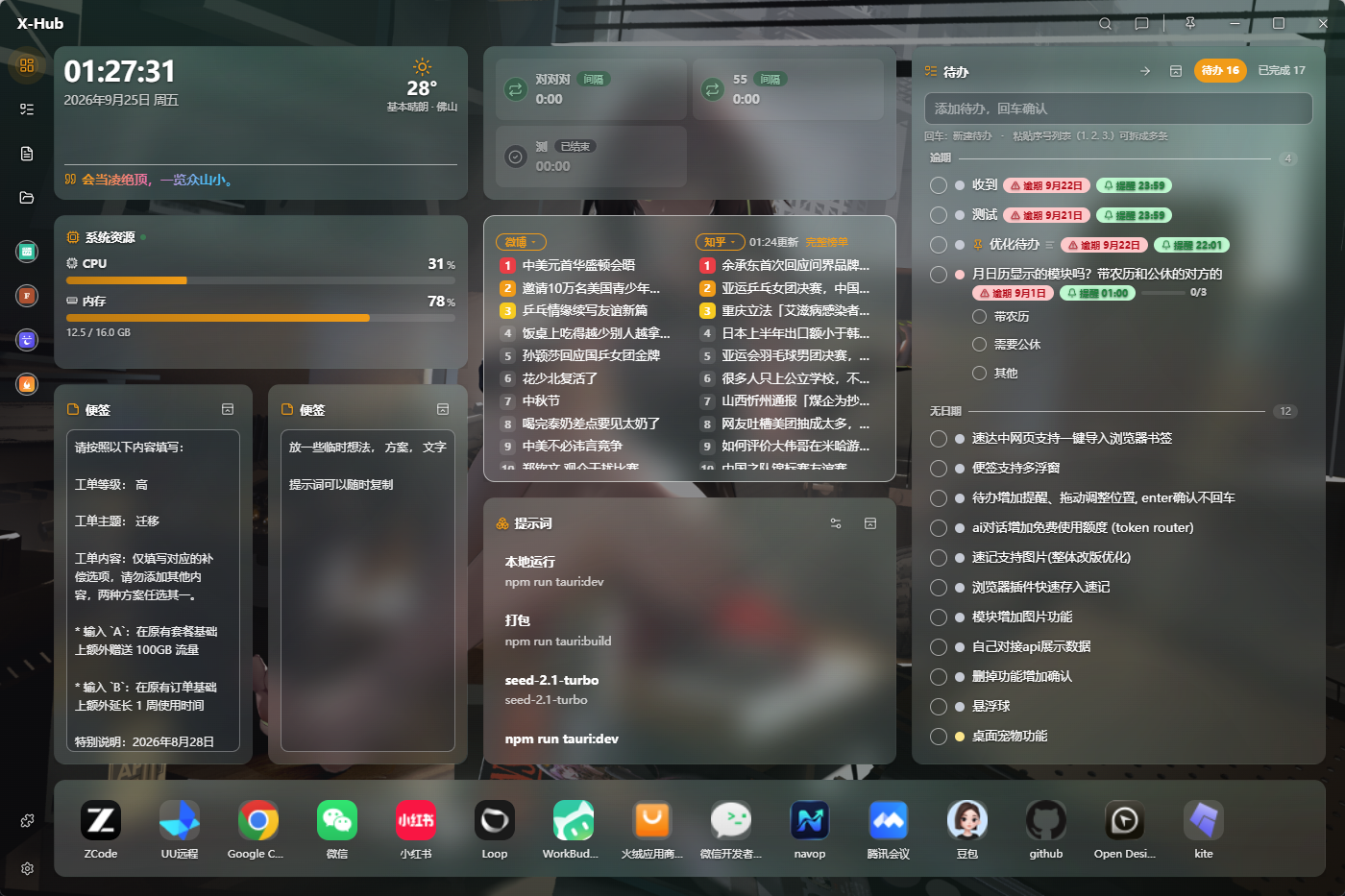
先把“今天要处理的事”放到一屏
打开 x-hub,看到的不是一串菜单,而是一组可以调整的卡片。
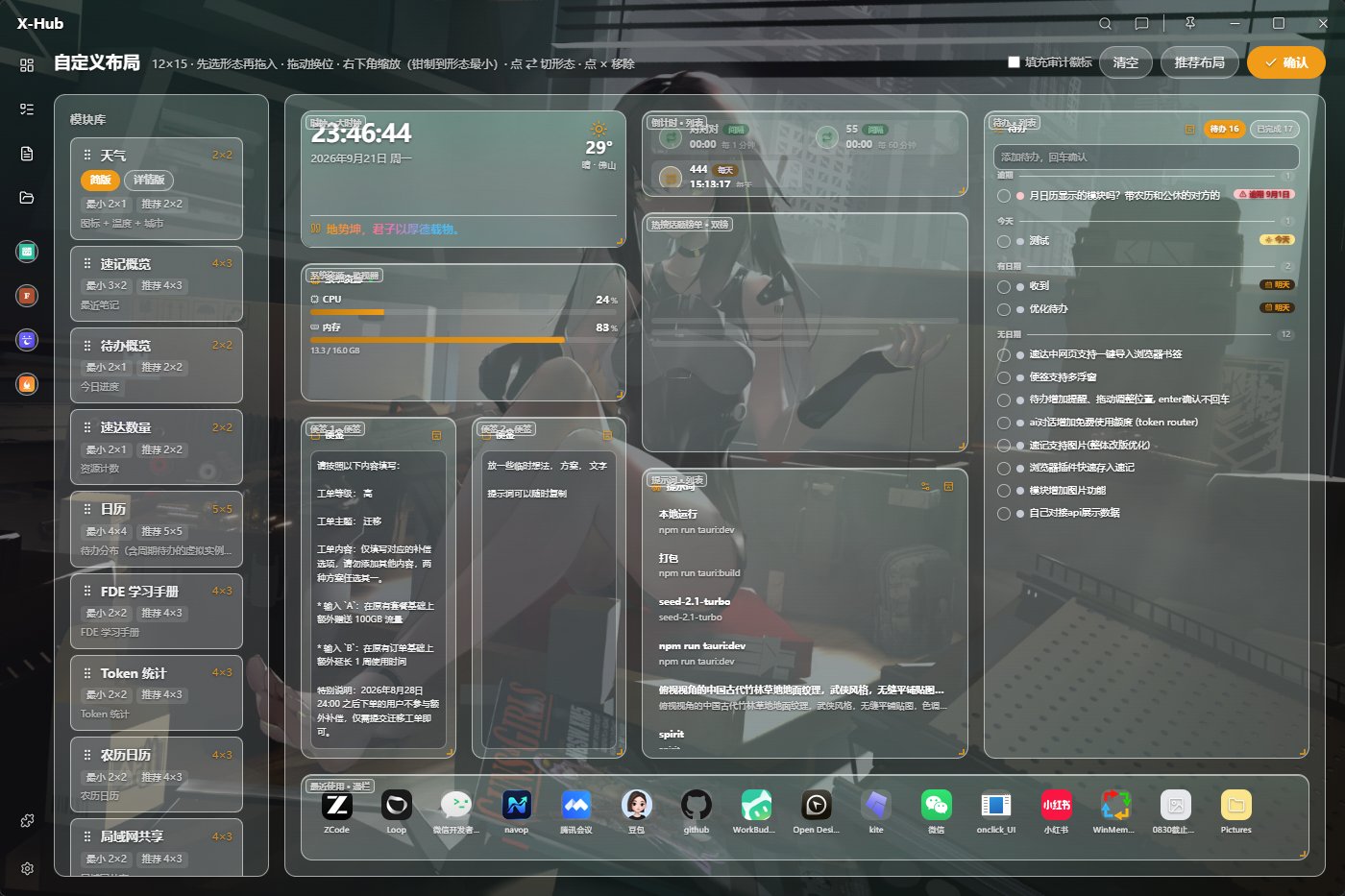
工作台支持时钟、天气、CPU 与内存监视、便签、日记、速记、待办、倒计时、提示词和最近使用等部件。你可以在所见即所得的布局编辑器中增删卡片、拖动位置、调整宽高,还能切换同一部件的显示形态,并把布局保存为默认方案。
这套设计适合两种习惯:一种是把今天最重要的内容固定在首页,打开软件就能看到;另一种是按当前场景调整布局,比如工作时突出待办和速达,写作时突出速记和倒计时。
天气与名言属于联网功能,项目文档写明会使用 Open-Meteo、城市/IP 定位和在线名言服务;网络关闭时,名言会回退到本地语料。也就是说,“本地优先”描述的是核心数据存储方式,并不等于所有功能都不联网。
待办和速记,分别解决“要做什么”和“要记什么”
待办:让任务有日期,也有后续
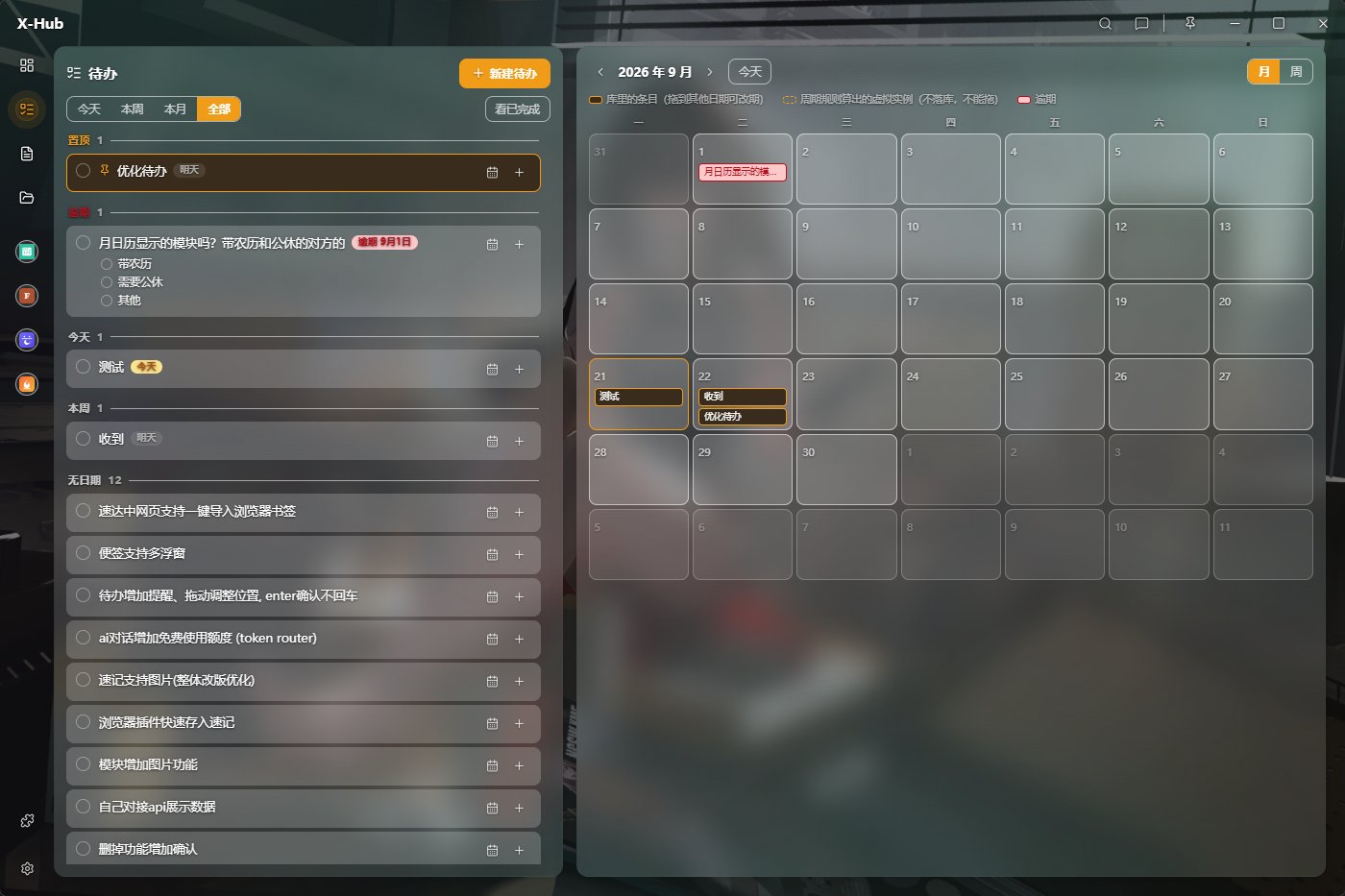
待办支持优先级、截止日期、提醒、标签、置顶、子待办和组内拖拽排序。周期任务可以按天、周、月等规则重复,完成后滚动到下一轮,避免每次手动重建。
独立待办视图还提供月历和周日历:可以拖拽任务调整日期,逾期项目会被淡红标记。对于需要持续推进的工作,这比单纯列一个“未完成”清单更容易看出时间分布。
速记:Markdown 是底层,编辑方式可以很直观
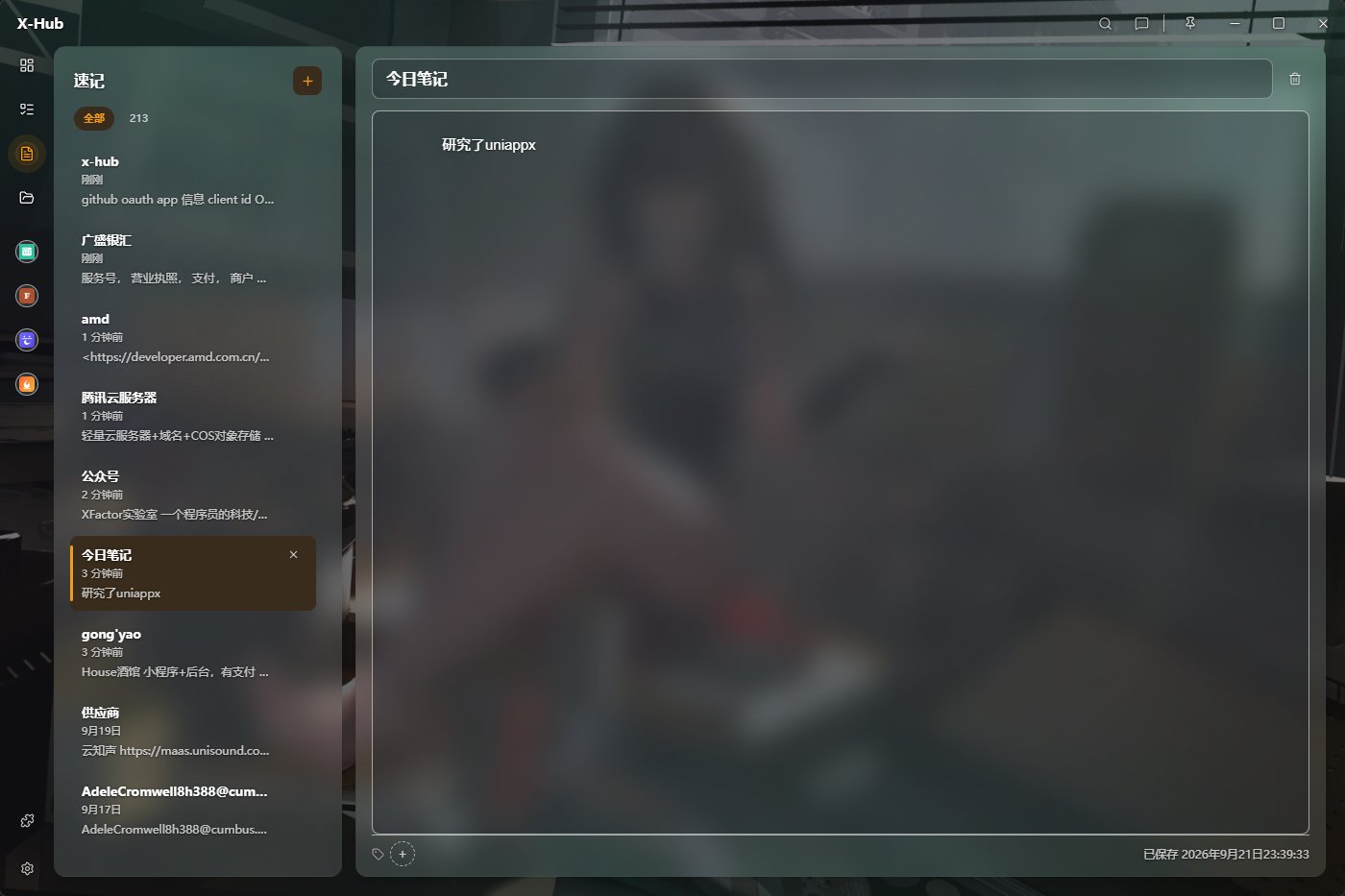
速记模块是所见即所得的 Markdown 编辑器,提供实时预览、分屏、源码和仅预览四种模式。内容会自动保存,图片可以粘贴、拖拽或上传,文件夹支持嵌套和拖动移动。
它还提供双链 [[笔记]]、反链面板、标签筛选、回收站和剪藏。整库可以导入导出,适合把会议记录、项目笔记、提示词和代码片段长期积累下来。
如果需要 AI 帮忙整理,项目提供整篇或选中片段的深度整理、一键美化格式等操作;发送前会明示,是否执行取决于你配置的模型和权限。
“速达”把应用、网页和文件放到同一个入口
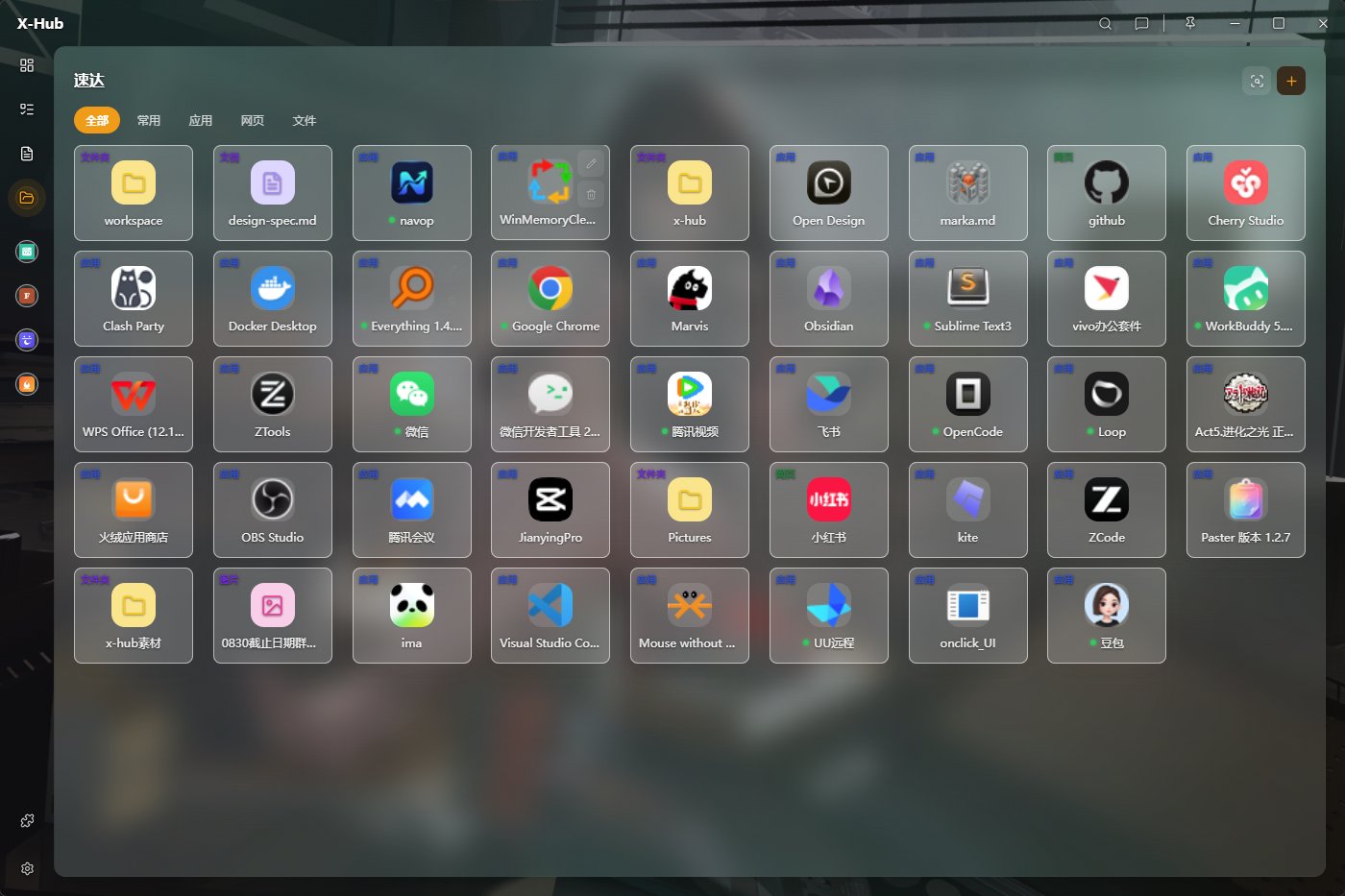
x-hub 的速达更像一个可以自己维护的桌面启动器。
应用、网页、文件可以混在一起管理,再用“大类 × 小类”或自定义分区整理。把 .exe 或 .lnk 拖进去后,项目会尝试提取原生图标;也可以扫描已安装应用批量导入。
点击已经运行的程序时,x-hub 会尝试把原有窗口调到前台,减少重复启动。网页则可以选择在应用内面板、独立小窗或指定浏览器中打开。对经常在浏览器、项目目录和后台系统之间切换的人来说,速达的价值是把“找入口”这一步缩短。
剪贴板历史,解决复制两次就找不到上一条
剪贴板历史支持记录文本、图片和文件。复制图片时会落盘缩略图,复制文件时保存路径,相同内容自动去重;需要时可以预览图片、保存图片,或把记录重新写回系统剪贴板。
它通过全局快捷键唤起浮层,默认快捷键是 Ctrl + 反引号键(键盘左上角的 ` 键)。正在写文档时复制一段资料、切到聊天窗口再复制一个链接,之后仍可以回到历史记录中找回前一条。
这里要注意隐私边界:剪贴板内容会按设置保留在本地,图片与文件记录也可以单独开关。共享电脑或处理敏感信息时,应先查看保留条数、图片记录和清理策略。
AI 不只聊天,还可以在权限范围内办事
x-hub 的 AI 助手支持 OpenAI 兼容的流式对话、多会话、Markdown 渲染和代码块。它可以停靠在主窗口四个方向,也可以独立成小窗。
更有意思的是,项目在对话之上提供了宿主级 Agent 底座:内置工具覆盖笔记、待办、速达资源、倒计时、剪贴板、提示词和便签等模块。换句话说,AI 可以在获得授权后查询内容、创建待办、读取笔记或启动应用,而不只是返回一段文字。
权限分为三档:仅查看、每次询问、完全权限。工具调用会在时间线留痕,执行过程中也可以中断。对涉及文件、任务和应用启动的操作,建议先用“每次询问”,熟悉行为后再决定是否放宽。
模型接入有两条路:一条是项目提供的平台额度,按 token 使用量消耗积分;另一条是 BYOK,自备服务商 Key。项目说明 说明,Key 通过系统钥匙串保存,界面只显示脱敏内容,不写入普通配置文件。若接入在线模型,请把请求内容、服务商和费用一起纳入自己的使用判断;若使用本地 Ollama,模型请求也可以留在本机。
扩展系统,决定了它能不能长成“个人操作台”
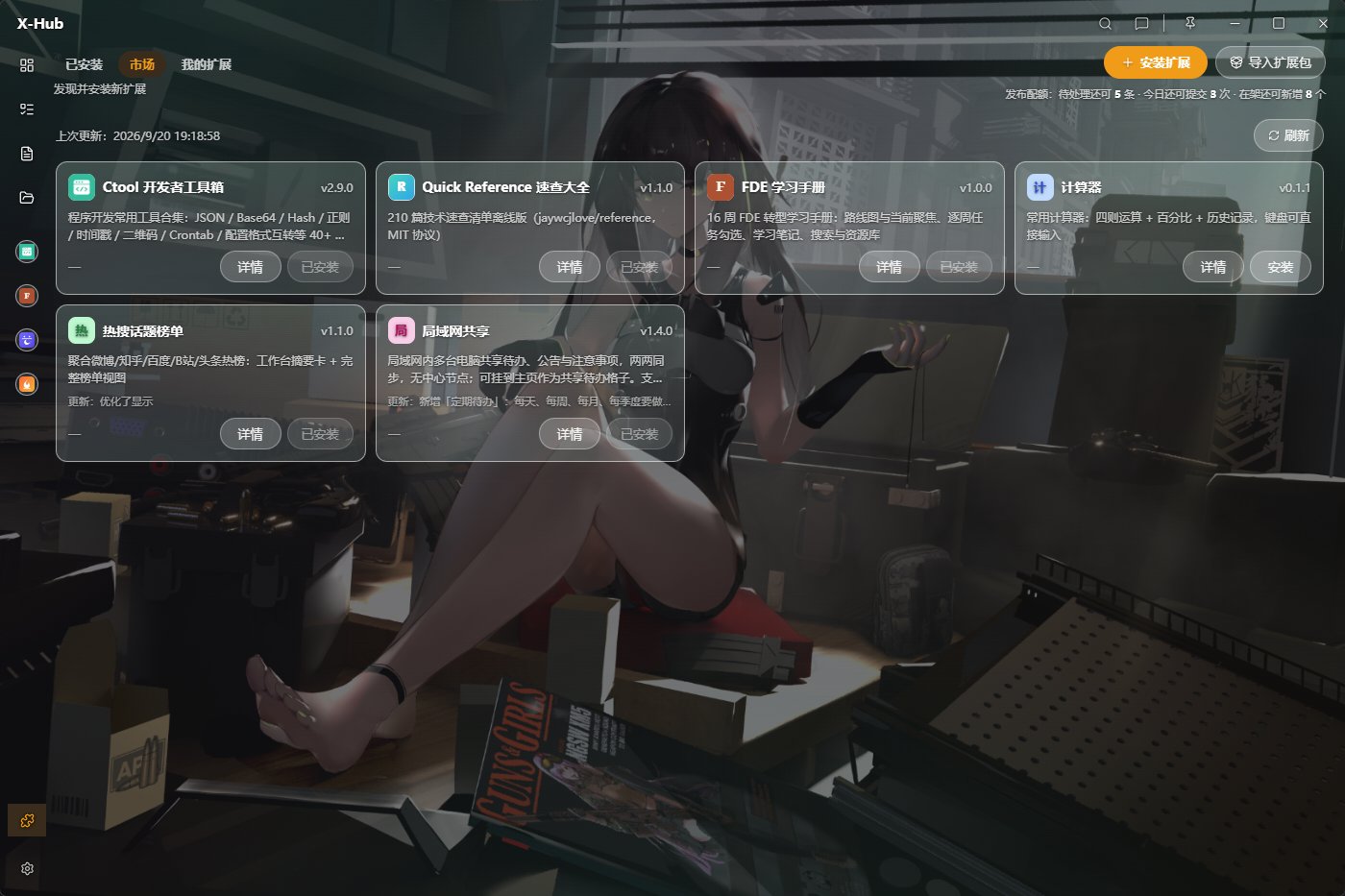
待办、便签和启动器解决的是现成需求,扩展系统则决定了 x-hub 能否继续向个人工作台扩展。
项目为扩展提供四种展示形态:Module 卡片、View 页面、Window 窗口和 Drawer 抽屉。扩展通过 manifest 声明权限,宿主注入 window.xhub 桥 API;打开外链、调用宿主能力等行为需要对应授权。
安装方式包括从 GitHub 仓库下载 zip、解包安装、卸载和检查更新。项目还提供扩展市场,支持分类筛选、官方标识、远程清单验签和一键更新。扩展能力也可以通过 manifest 暴露给 AI 助手调用。
因此,它更适合愿意维护自己工具链的人:可以先用现成功能,再根据工作流寻找扩展,或者自己开发一个小卡片,把常用的内部页面、监控信息或脚本入口放进来。
倒计时、快捷键和便携模式,负责把工具带到日常动作里
倒计时支持时长、定时、每天和间隔四种模式,最多六个;后台由 Rust 驱动,到点发送系统通知,也可以浮起为透明圆形水罐窗口。休眠期间错过的提醒会静默顺延,适合番茄钟、会议提醒和固定周期任务。
常用全局快捷键如下:
Ctrl + Shift + Space:显示或隐藏主窗口Ctrl + K:搜索资源、笔记和待办Ctrl + Shift + K:唤起 AI 对话- Ctrl + 反引号键(键盘左上角的 ` 键):打开剪贴板历史
Ctrl + Shift + N:唤起主窗并切到速记
快捷键都可以在设置中重新录入或禁用,遇到冲突时不必修改配置文件。
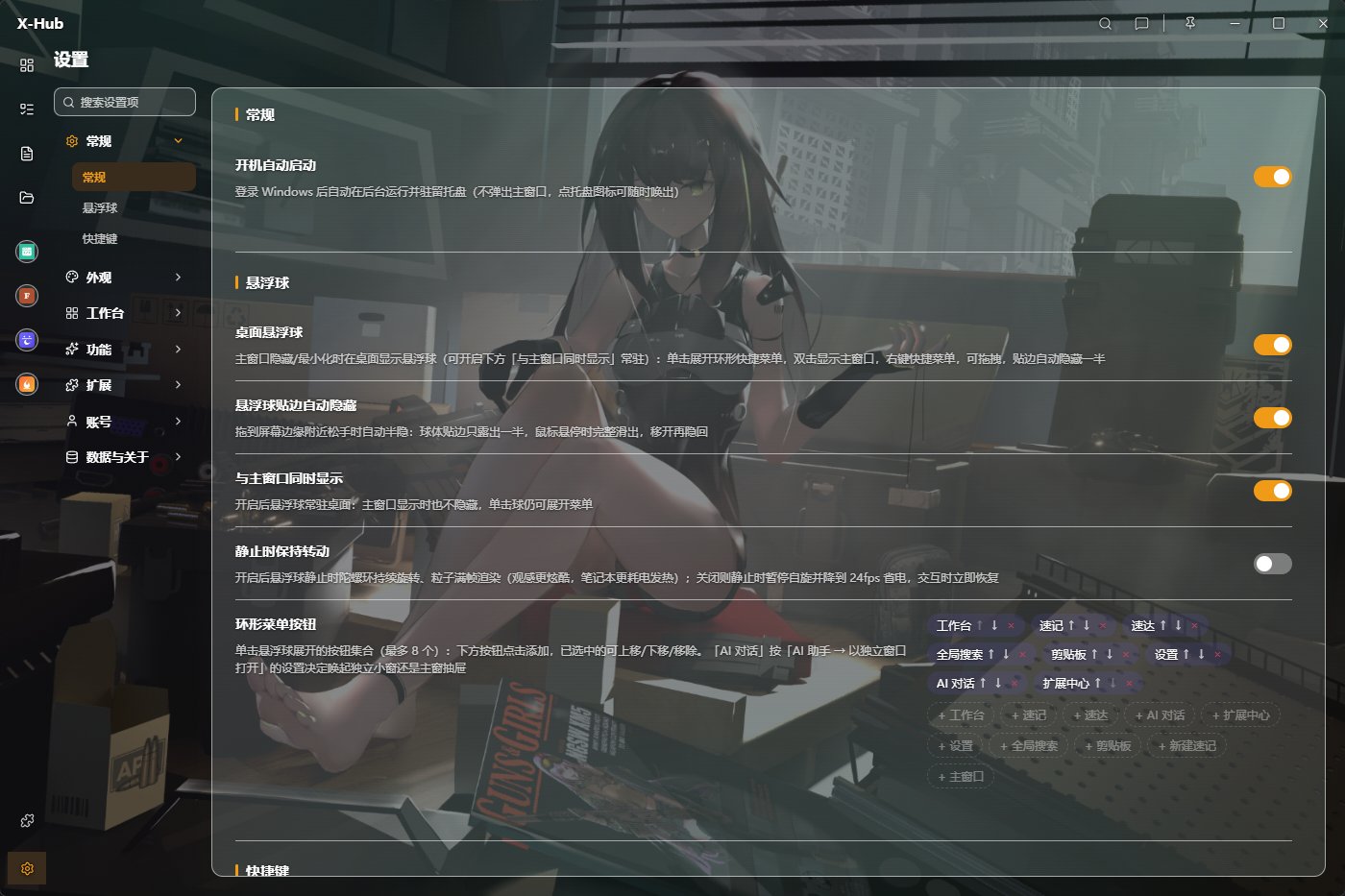
数据存储则分为标准版和 portable 版:标准版默认位于 %APPDATA%\x-hub,可以在设置中迁移;portable 版只需在 exe 同目录放一个空文件 portable,数据会跟随到 exe\data,整个文件夹可以复制到移动硬盘或 U 盘。
v0.9.1 怎么装,适合谁
v0.9.1 提供两个 Windows x64 压缩包:
x-hub-0.9.1-win-x64.zip:标准版x-hub-0.9.1-win-x64-portable.zip:便携版
如果只是想正常使用,下载标准版并解压即可;希望把程序和数据一起带走,再选择 portable 版。仓库同时保留源码与开发命令,自己编译需要 Node.js 18+、Rust 1.77.2+,Windows 还需要 WebView2。
它更适合下面几类人:
- 桌面入口太多的人:想把应用、网页、文件和待办放在一个起点。
- 重视本地数据的人:希望笔记、任务、配置和剪贴板主要留在电脑上。
- 需要 AI 参与工作流的人:愿意配置模型,并认真管理 Agent 权限。
- 喜欢折腾扩展的人:想把自己的脚本、内部工具或信息面板接进工作台。
如果你只需要一个极简 Todo,系统自带工具可能已经够用;x-hub 的价值在于把多个动作串成一套工作流。
最后,安装前记住三件事
**第一,本地优先不等于完全离线。**天气、在线名言、AI 服务和扩展市场都可能访问网络;具体请求取决于你开启的功能和选择的服务商。
**第二,代码许可与素材许可要分开看。**仓库标注 MIT,适用于项目代码;实际使用时仍应按发行包、第三方依赖和扩展自身的许可处理。
**第三,v0.9.1 是持续开发中的版本。**发布说明显示,本次加入了扩展反馈板、官方扩展反馈管理、编辑器裸代码识别等功能,部分反馈能力依赖已部署的 x-hub-server。下载后建议先看 Release 说明,再决定是否启用账号、AI 和扩展市场。
如果你希望把 Windows 桌面从“很多入口”整理成“一张工作台”,x-hub 值得试一试。它的重点不是再造一个待办列表,而是让任务、资料、启动入口和 AI 操作共享同一套本地工作流。
项目地址
https://github.com/dckxx/x-hub
下载与版本说明
https://github.com/dckxx/x-hub/releases/tag/v0.9.1
许可证: MIT