
用了几年 Windows 11,很多人心里一直有个疙瘩:任务栏只能在屏幕底部。
Windows 10 时代,任务栏可以拖到顶部、左边、右边,还能拉高放下两排图标。换成 Windows 11 之后,这些选项一起消失了,只剩底部一种摆法。对 21:9 带鱼屏、竖屏副屏、写代码想多留几行的人,这个限制一直都在。
9 月 29 日,微软正式推送 Windows 11 26H2(也叫 Windows 11 2026 更新)。更新涵盖多项改进,下面重点介绍每天都在使用的三块地方:任务栏位置、任务栏大小、开始菜单。
这些体验也可能通过月度更新出现在 24H2 或 25H2 上,具体开关以当前系统、补丁和推送状态为准。
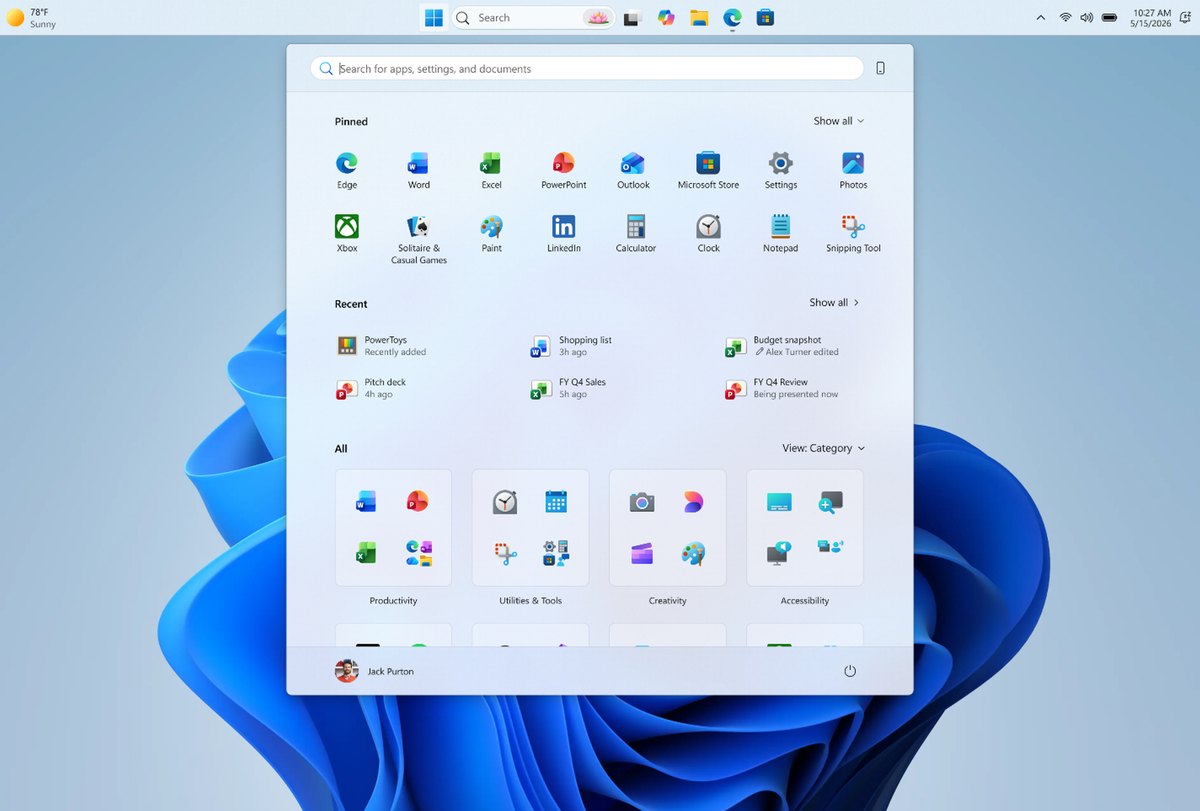
26H2 是什么:符合条件的设备通过启用包升级
先把版本关系说清楚,免得看着一堆编号发懵。
Windows 11 26H2 是 2026 年的年度功能更新,2026 年 9 月 29 日上市。它和 25H2、24H2 共用同一套底层平台,所以对已经在用 24H2 或 25H2 的电脑,微软通过一个**小型启用包(eKB)**来交付,而不是重装整个系统。
符合条件的 24H2 或 25H2 设备,可以在 Windows 更新中下载安装启用包,通常重启一次即可完成。补丁状态、驱动和设备兼容性仍会影响安装过程。
几个关键信息,按微软官方发布信息整理:
| 项目 | 内容 |
|---|---|
| 上市日期 | 2026-09-29 |
| 当前内部版本 | 26300.9711(2026-10-13 的 KB5127648) |
| 家庭版 / 专业版支持到 | 2028-10-10 |
| 企业版 / 教育版支持到 | 2029-10-09 |
| 交付方式 | 面向 24H2、25H2 设备的启用包 |
这里有个容易被忽略的点:Windows 11 24H2 的家庭版和专业版已经停止更新(企业版还能撑到 2027 年 10 月)。也就是说,对大多数个人电脑,应升级到仍受支持的版本,例如 25H2 或 26H2,才能继续按相应支持周期接收更新。
另外,如果你在网上看到 26H1,那不是给你现在这台电脑准备的。微软文档写明,26H1 面向 2026 年初陆续上市的新设备,不作为 24H2、25H2 现有设备的就地升级版本。普通用户认准 26H2 就行。
任务栏位置:上、下、左、右,四个边都能放
这是这次呼声最高的改动。微软在 5 月的官方博客里承认,「把任务栏移到顶部或两侧」是用户提得最多的需求之一。
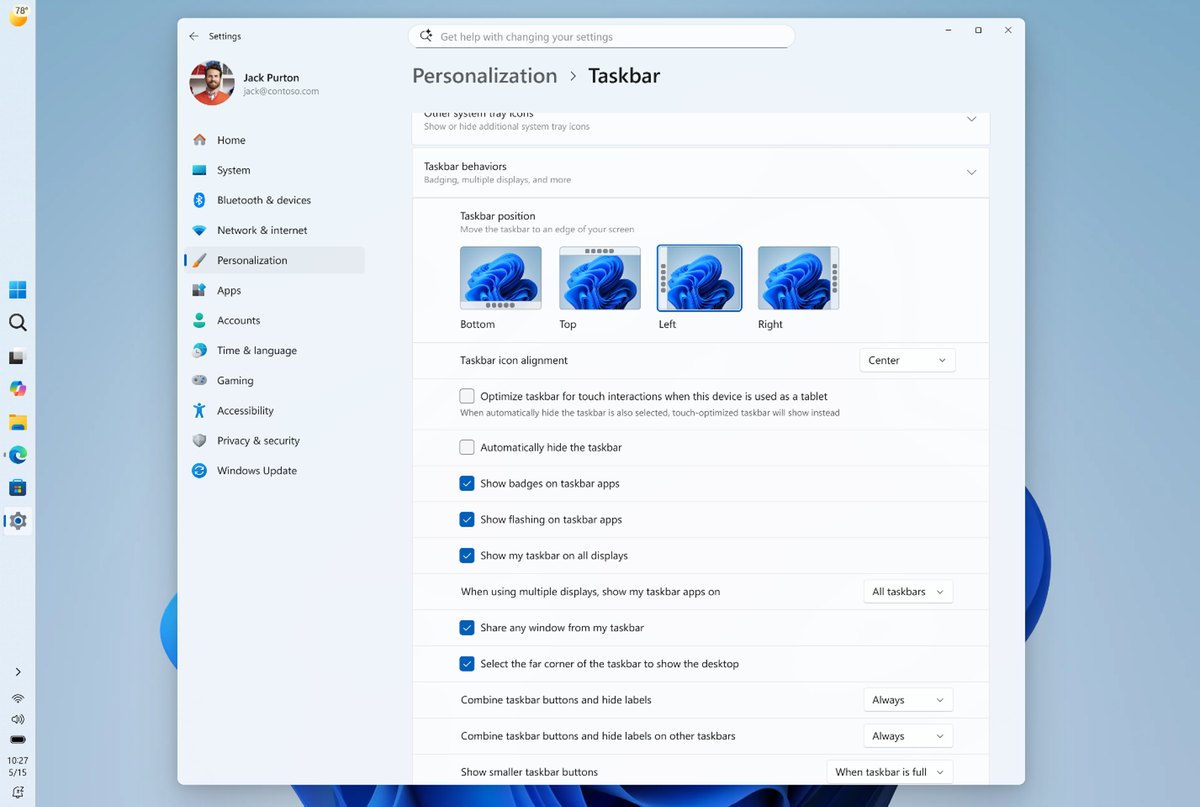
入口在这里:
设置 > 个性化 > 任务栏 > 往下找到「任务栏行为」>「任务栏位置」
点开后有四个选项:底部、顶部、左侧、右侧。改完立即生效,不用重启。
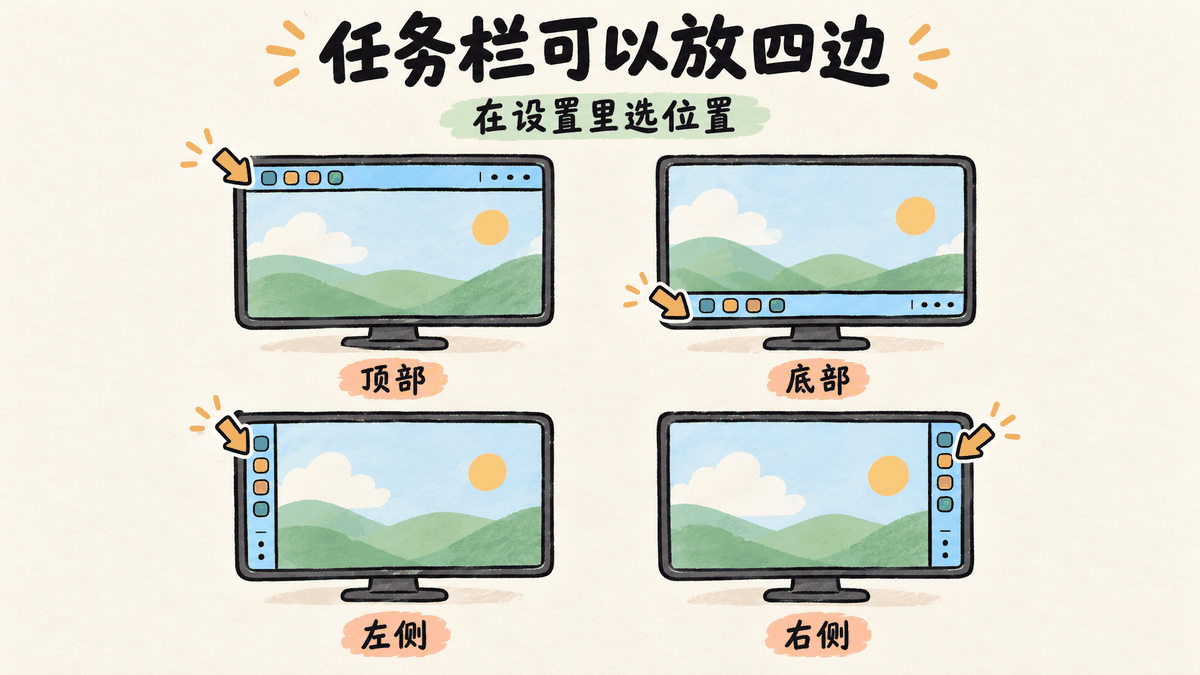
换位置之后,不只是那根条挪了地方,配套的细节也跟着走:
- 开始菜单、搜索、托盘弹出面板的方向会跟着变。 任务栏在顶部时,开始菜单从上方往下展开;在左侧时,从左边往右展开。
- 图标对齐可以单独选。 任务栏在左或右时,可以选顶部对齐或居中;在顶部或底部时,可以选靠左或居中。习惯 Windows 10 的人,把图标设为靠左,开始按钮就回到左下角了。
- 垂直任务栏可以显示窗口标题。 把「任务栏按钮」设为「从不合并」并打开标签,每个窗口会变成一个带名字的独立按钮,找窗口比在一堆图标里猜要快。
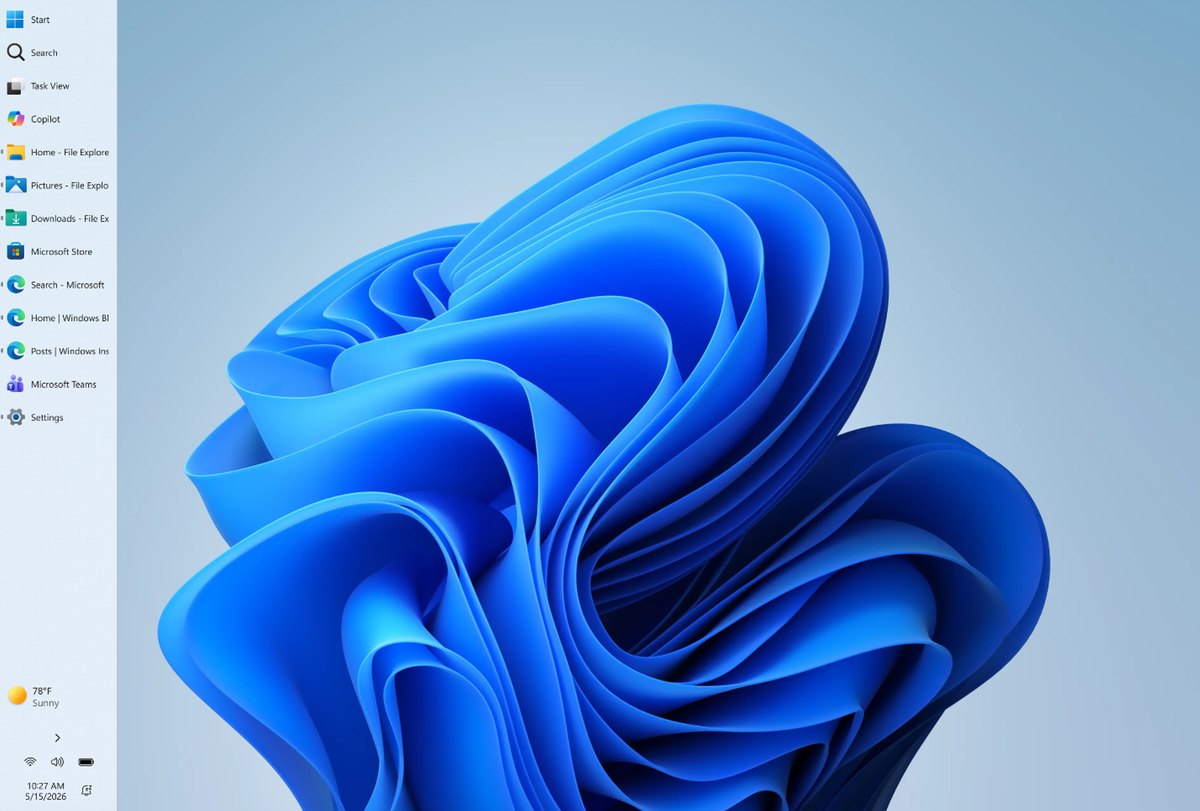
微软在官方博客里给了几个典型场景:写代码的人把任务栏放侧面,能多出几行代码的空间;用触摸屏或手臂不方便伸到屏幕底部的人,把任务栏放顶部更顺手;靠任务栏管理一堆窗口的人,垂直布局加不合并,等于多了一个常驻的窗口清单。
但这几条限制要先知道,不然换完会觉得「怎么和想的不一样」:
- 只能从设置里选,不能拖动。 Windows 10 那种解锁后直接拖到屏幕边缘的操作没有回来。
- 搜索框在左右两侧还不可用,会退回成一个搜索图标。 微软 5 月的说明写得很直接:「非底部位置暂不支持搜索框」,先用图标顶着,后续版本再补。
- 自动隐藏、平板优化任务栏在非底部位置暂不支持。 触屏手势也还在做。
- 暂不支持每台显示器单独设置位置。 多屏用户现在只能统一一个位置。
- 垂直摆放时,时钟的年份会缩写,也不再提供显示秒的选项。
这些限制不是 bug,是这一版还没做完的部分。具体可用项会随补丁和推送阶段调整,设置中没有相应开关时,不建议用旧版注册表教程强行修改。
任务栏大小:默认和小,省下一行
第二个改动看着不起眼,但对小屏幕很实用。
Windows 11 的任务栏一直比 Windows 10 高,因为要照顾触摸点击区域。以前设置里只有「显示较小的任务栏按钮」,它只把图标缩小,任务栏本身的高度不变,省不出空间。
26H2 把这件事拆开了:新增「任务栏大小」,可选默认和小。选「小」之后,图标和任务栏高度一起缩,等于把屏幕最下面那一行还给你。
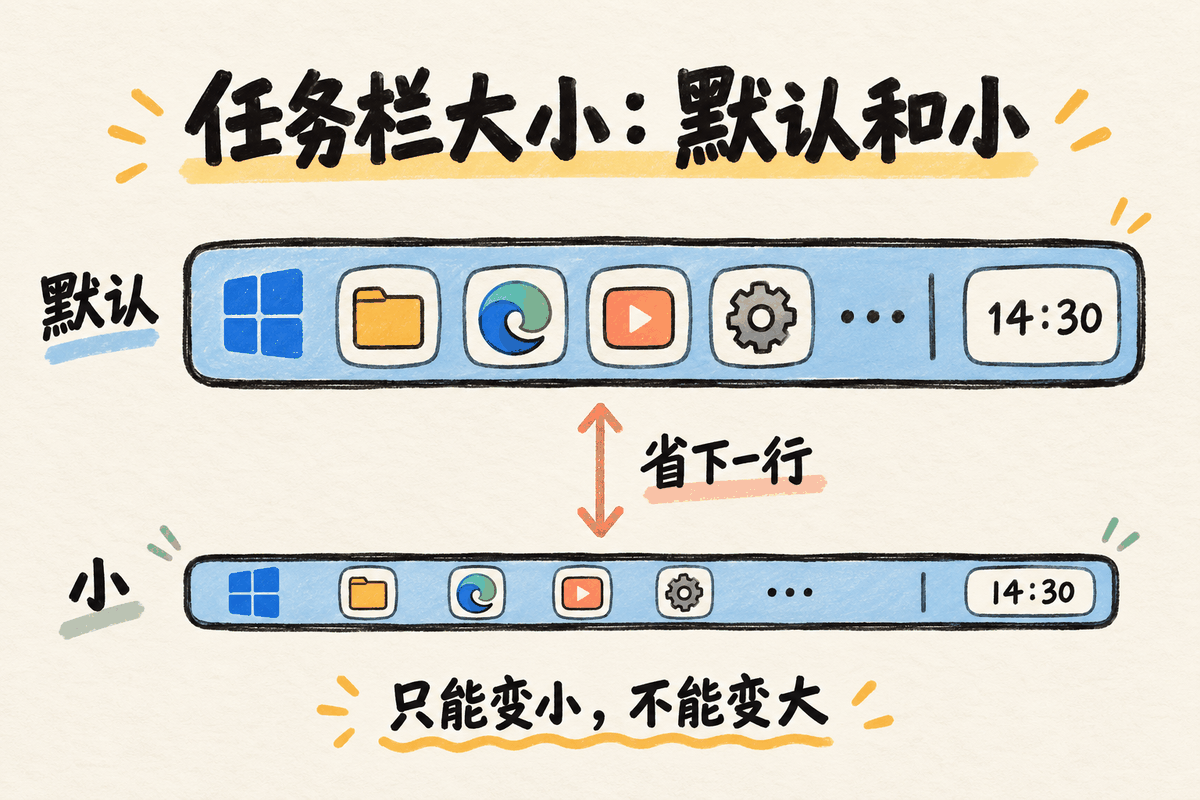
入口: 设置 > 个性化 > 任务栏 >「任务栏行为」,往下能看到「任务栏大小」
两个提醒:
- 只能变小,不能变大。 Windows 10 那种拖着任务栏边缘拉高、放两排图标的能力没有回来。
- 选「小」时,图标一般会跟着一起缩。 如果你只想改图标、不想动任务栏高度,可以继续用原来的「显示较小的应用图标」开关;不同版本、不同语言里的措辞可能略有差异。
13 寸、14 寸笔记本,或者拿平板当副屏的人,这个开关值得试一次;27 寸以上显示器、又习惯大图标的,保持默认更舒服。
开始菜单:选大小、关分区、换看法
开始菜单这次的改动比任务栏更细,分成了「尺寸」「分区」「浏览方式」三层。
入口: 设置 > 个性化 > 开始
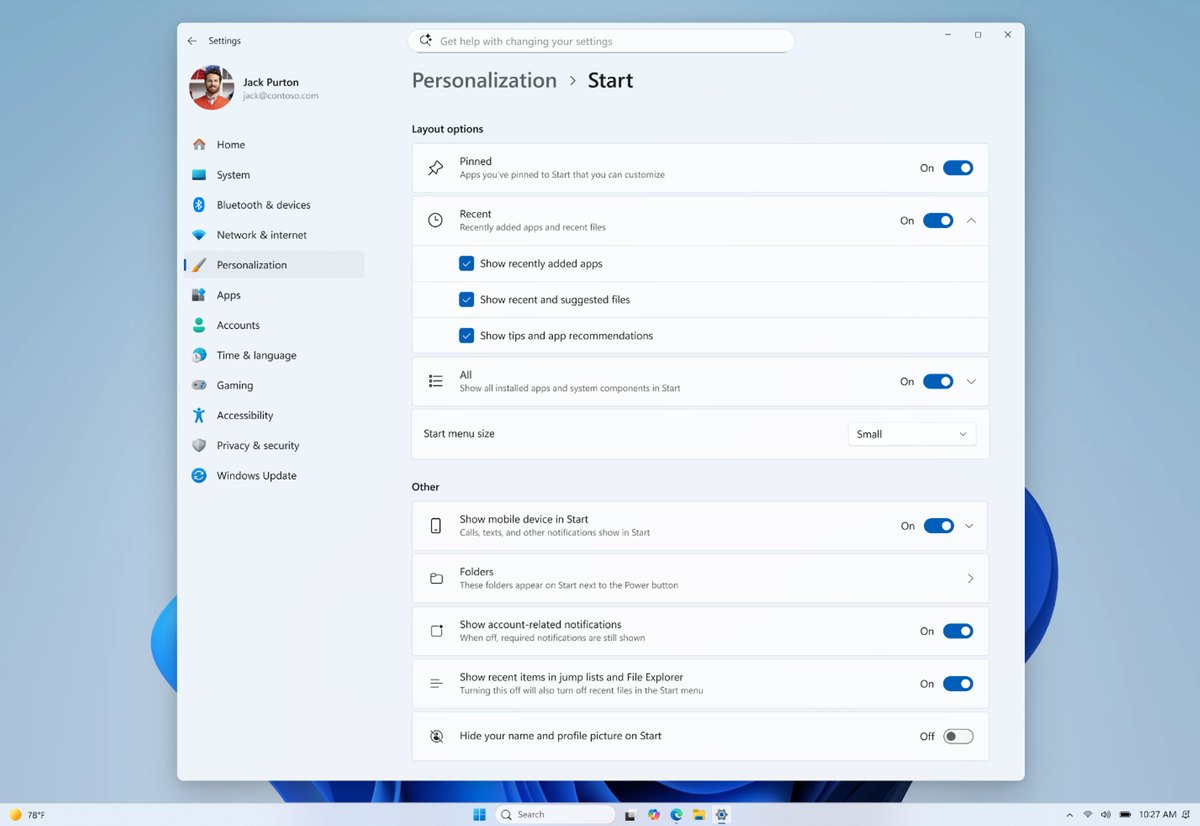
1)大小:小、大、自动
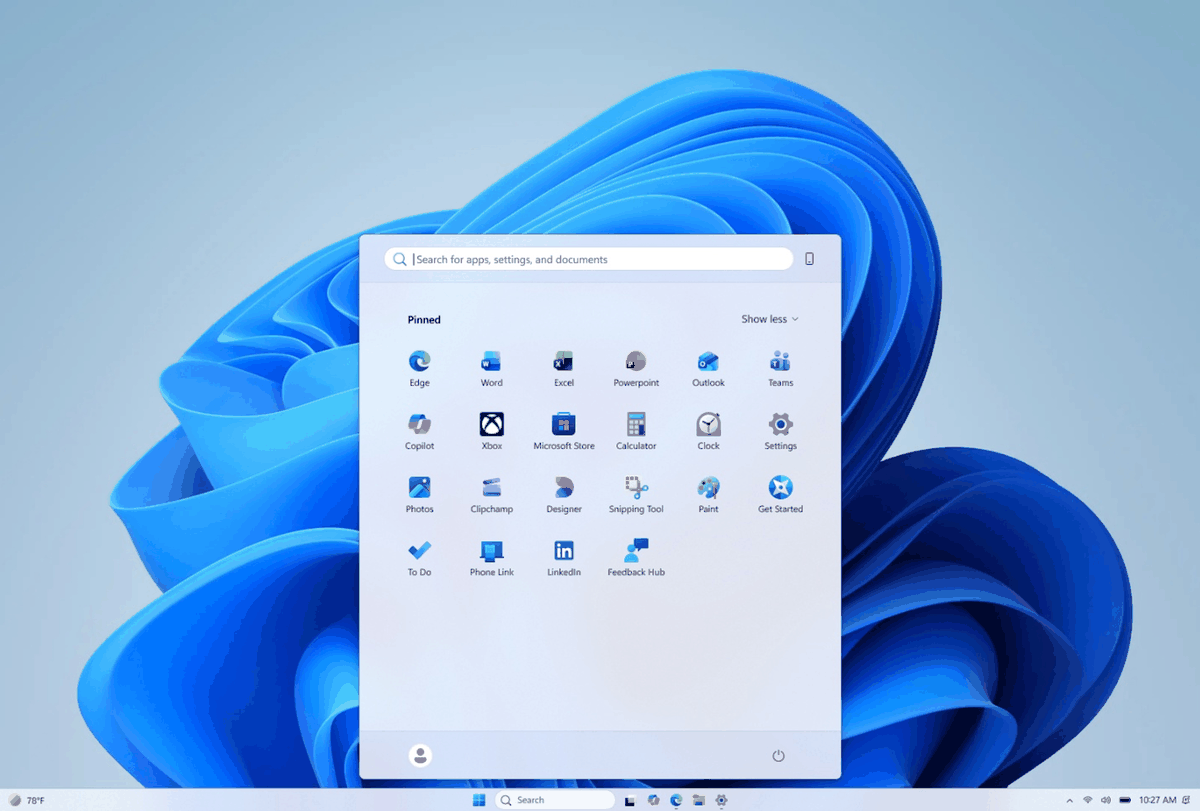
以前开始菜单的尺寸是系统按分辨率和缩放自动算的,用户插不上手。现在多了一个「开始菜单大小」,三档:小、大、自动。
- 大屏、2K 以上分辨率,选「大」,一屏能多放一排固定应用;
- 小屏、或者只想要个简单入口,选「小」;
- 不确定就留「自动」,跟以前一样随屏幕变。
2)分区:已固定、最近使用、全部,可以单独关
分区开关尤其适合想让菜单更简洁的用户。以前想把开始菜单变干净,得去好几个地方关开关,关掉「推荐」还会连带影响文件资源管理器的最近文件。
26H2 改成每个分区一个开关:
- 已固定:你手动钉上去的应用;
- 最近使用:原来的「推荐」改名而来,显示最近装的应用、最近用的文件和建议;
- 全部:所有已安装应用和系统组件,可以滚动。
三个都能单独关。只留已固定,就是一个纯启动器;只留「全部」,就是一个应用清单;三个全关,开始菜单会变成一个几乎空的面板(说实话,那样基本没用了,但至少选择权在你手上)。
顺带一个细节:在开始菜单里关掉「最近使用」,不会再影响文件资源管理器的最近文件列表。这两个设置终于分开了。
3)隐藏姓名和头像
设置 > 个性化 > 开始 > 其他,有一个「隐藏姓名和个人资料图片」。
开会投屏、录教程、直播的时候,开始菜单左上角那个头像和账号名就不会露出来了。这个小功能解决的是很具体的尴尬。
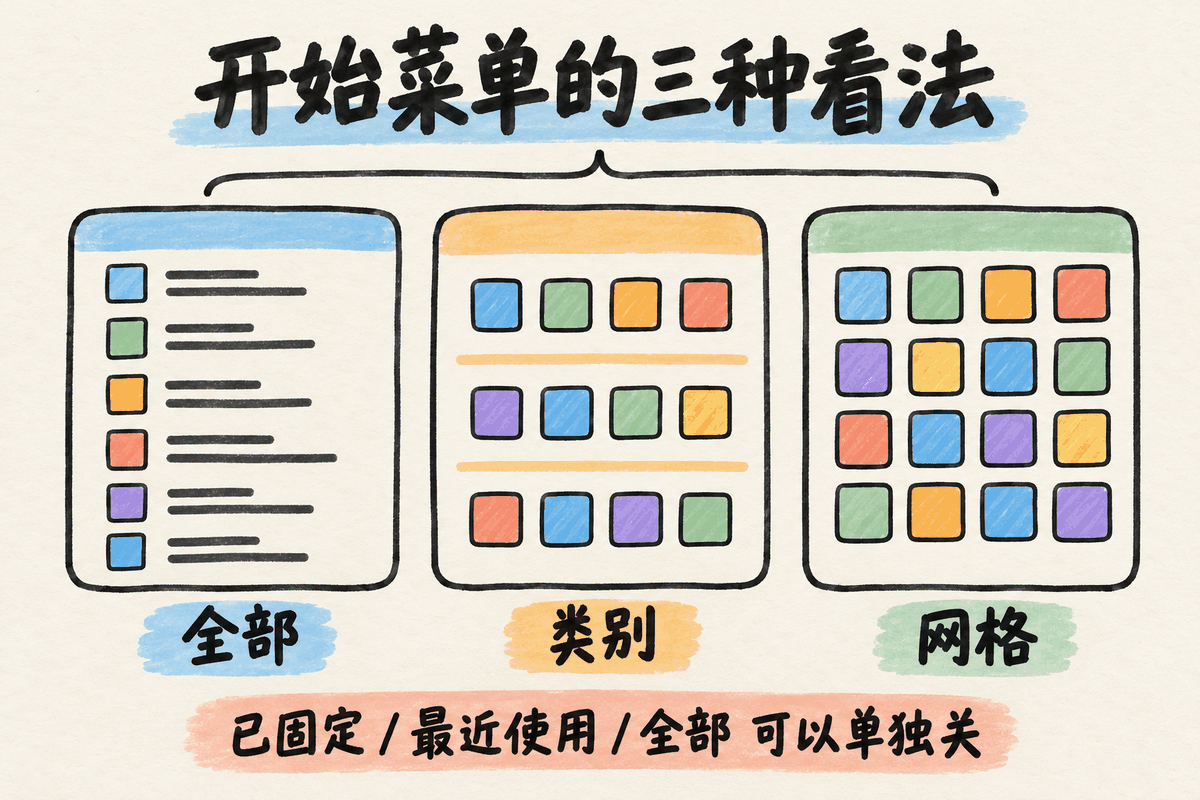
4)三种看法:全部、类别、网格
新版开始菜单的「全部」区域可以滚动,并且多了两种浏览方式:
- 全部:按字母顺序的应用清单,接近以前的全应用列表;
- 类别:按应用类型分组,找「这一类工具」比翻列表快;
- 网格:密集的图标网格,一屏看到更多应用。
5)在开始菜单里显示移动设备
设置 > 个性化 > 开始 >「其他」里还有一个「在开始菜单中显示移动设备」开关。
打开后,开始菜单右侧会出现一个手机区块,用来查看手机上的最近消息和通知(需要配合「手机连接」和支持的手机)。
它不是一个投屏窗口,也不会把手机界面搬到桌面。更准确地说,是把手机的通知和最近内容拉进开始菜单,省得每次都去翻手机。不想看到这个区块,把开关关掉就行。
顺手可以一起开的两处
既然打开了设置,这两个开关也值得看一眼。
一是检查搜索范围。 在“设置 > 隐私和安全性 > 搜索”中查看索引和搜索选项。不同版本或管理策略下可用的开关会有差别,不需要的联网建议可在对应设置中关闭。
二是文件资源管理器的几个改进。 支持更多压缩格式、在「下载」「文档」里记住视图和排序、主页启动更快。这些不用额外设置,更新后就在。
怎么升级到 26H2
对已经装着 24H2 或 25H2 的电脑,最省事的路只有一条:Windows 更新。
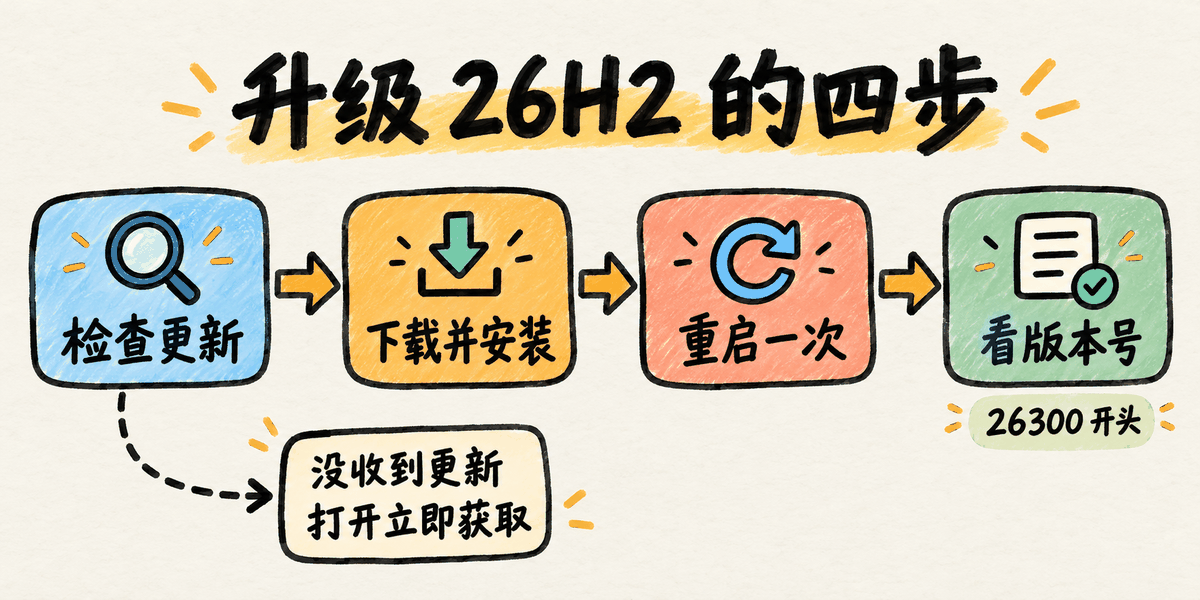
- 打开 设置 > Windows 更新。
- 先把「在更新可用时立即获取最新更新」打开(如果这个选项是灰的,先点一次「检查更新」,装完重启回来再打开)。
- 点「检查更新」。看到「Windows 11 版本 26H2」后,点「下载并安装」。
- 装完重启一次。
- 验证:
Win + R输入winver,或者看 设置 > 系统 > 系统信息,版本号应该是26300开头。
按微软发布信息,26H2 的分阶段推送已经对 25H2、24H2 设备全面开放,所以正常情况下不用等太久。如果点了几次都没有,先确认系统已经打完最近的累积更新,再看「更新历史记录」里有没有失败项。
需要全新安装时,请查看微软官方下载页当前提供的版本。不要把版本名称不同的安装介质当成 26H2,也不要为了追求特定版本而使用来源不明的镜像。
旧版系统或需要重装的电脑,先确认设备符合 Windows 11 要求,再使用官方介质安装受支持版本。后续功能更新以 Windows 更新实际提供的选项为准。
升级前先看这四条
升级前查看已知问题、厂商驱动和设备兼容情况,尤其留意以下场景。
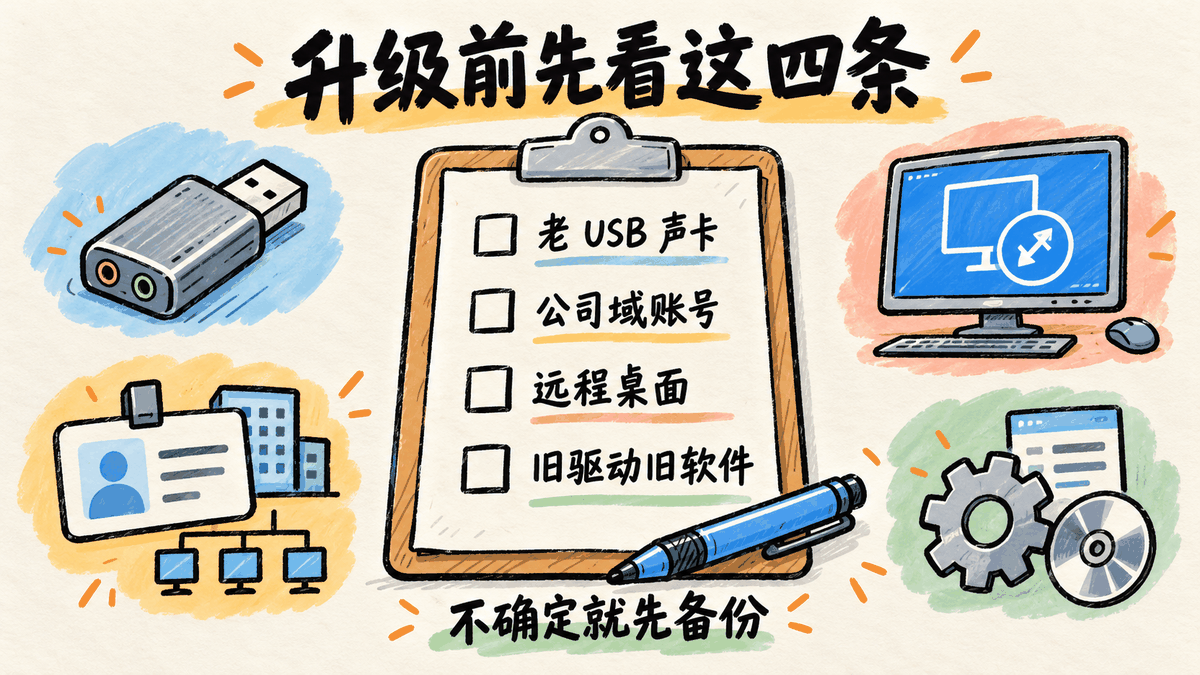
- 还在用老 USB 声卡 / USB DAC 的人。 部分 USB Audio Class 1.0 设备在更新后可能出现「代码 10」、没声音、音量调不动。微软标记为「已缓解」,但仍在跟进。如果你靠这类设备吃饭(录音、直播),可以先等一等,或者准备好备用声卡。
- 公司电脑、域账号。 受 Credential Guard 保护的机器账户可能一度失去域信任关系,导致域账号登不上。这个问题已由 9 月 22 日的更新修复,但如果你的电脑很久没打补丁,先让 IT 把补丁补齐。
- 远程桌面和虚拟桌面用户。 开启「管理员保护」的设备,非管理员账号通过远程桌面连接可能报
0xC000000D;Azure 虚拟桌面在 10 月 13 日更新前有过黑屏问题。个人电脑基本碰不到,公司环境要问 IT。 - 依赖旧驱动、旧软件的机器。 26H2 收紧了第三方驱动签名信任,只信任通过 WHCP 的驱动和允许列表里的旧驱动。老设备、老打印机、行业软件,升级前先确认厂商有没有新驱动。
不确定的话,升级前做一次系统备份,或者至少把重要文件同步到网盘。系统回退受保留文件和时间窗口等条件限制,重要数据应另行备份。
写在最后
这次 26H2 没有惊喜式的重做,改的都是「被抱怨了很多年、终于补上」的地方:任务栏四个边、任务栏能变小、开始菜单能自己决定显示什么。
对普通用户,最直接的价值是屏幕空间和掌控感:小屏幕能省一行,大屏幕能按习惯摆,开始菜单能只留自己用的东西。
对还在 24H2 的人,这次更新还有一个现实理由:家庭版和专业版的支持已经结束,继续留在旧版本,等于放弃每月的安全补丁。
相关页面(微软官方)