
C 盘又红了。
打开「此电脑」,可用空间又只剩几个 GB。你知道里面有一堆能删的东西——微信缓存、浏览器缓存、装了又卸的软件留下的目录、几个月没动过的安装包——但不知道它们在哪儿,也不知道删了会不会出事。
于是装个清理软件。装完先弹会员,再顺手塞进来三四个「助手」,真正清出来的空间,还没它自己占的多。
这件事其实可以不用图形界面。
先看清楚,再删
Mole 最关键的设计不是「一键清理」,而是支持先预览清单,再由你决定是否删除。

它的清理、卸载、优化、项目清理都有 --dry-run:
mo clean --dry-run
mo uninstall --dry-run
mo optimize --dry-run
mo purge --dry-run
mo clean --dry-run 会把准备删掉的每一个路径列出来、按类别分组、标上大小。你觉得哪个不该删,就把它加进白名单;确认没问题,再去掉 --dry-run 执行。
这个顺序很重要:清理工具的风险从来不是「清不干净」,而是「删错了」。市面上多数清理软件把判断藏在后台,Mole 把它摆在终端里,一行一行给你看。
这是什么项目
Mole 由 tw93 开发,命令行版采用 GPL-3.0 许可证,macOS 与 Windows 分别维护。
它分两个分支:
| 分支 | 版本 | 平台要求 |
|---|---|---|
main(macOS) |
V1.64.0(2026-10-25) | macOS 12 及以上,Intel 与 Apple Silicon |
windows |
V1.39.0-windows(2026-10-25) | Windows 10 / 11,系统自带 PowerShell 5.1 |
两个分支的命令基本对齐:清理、卸载、优化、磁盘分析、状态监控、项目清理。
命令行版免费开源;mole.fit 上的图形版是另外付费的独立应用,两边不是同一个东西。
安装
Windows,用 Scoop:
scoop install mole
没有 Scoop 时:
可从官方 Windows 分支下载 quick-install.ps1,先查看脚本内容与依赖要求,再在自己的终端执行。
脚本安装到 %LOCALAPPDATA%\Programs\mole-cli,把 mo 和 mole 加进 PATH。脚本安装需要 Git;源码和最新发布版对不上时,还会用 Go 构建原生工具。
macOS:
brew install mole
日常清理用普通用户身份就行。磁盘优化、刷新 ARP 缓存这类步骤要管理员权限——不加管理员就跳过,不会半途失败。
六个命令,各管一件事
| 命令 | 做什么 |
|---|---|
mo clean |
清临时文件、缓存、日志、浏览器残留,以及已卸载应用留下的孤儿数据 |
mo uninstall |
列出已装软件,调它自己的卸载程序,再清理遗留的安装目录 |
mo optimize |
刷新缓存与服务、刷新 DNS、优化系统盘 |
mo analyze |
终端里的磁盘浏览器,找大文件 |
mo status |
实时看板:CPU、内存、磁盘、网络、进程 |
mo purge |
扫项目目录里的 node_modules、target、build、dist、venv |
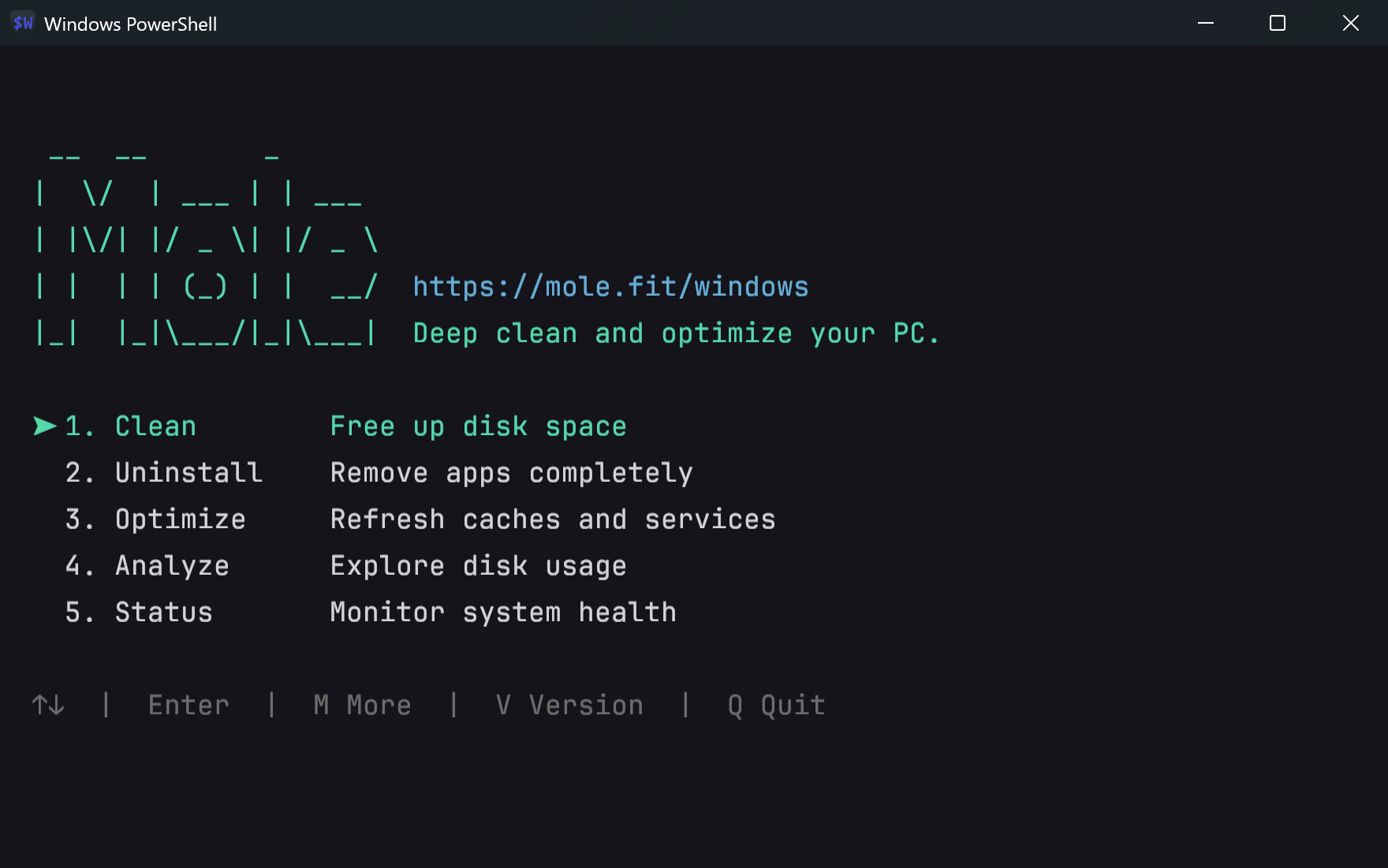
不记命令也可以直接敲 mo,进交互式菜单。
清理:先看清单
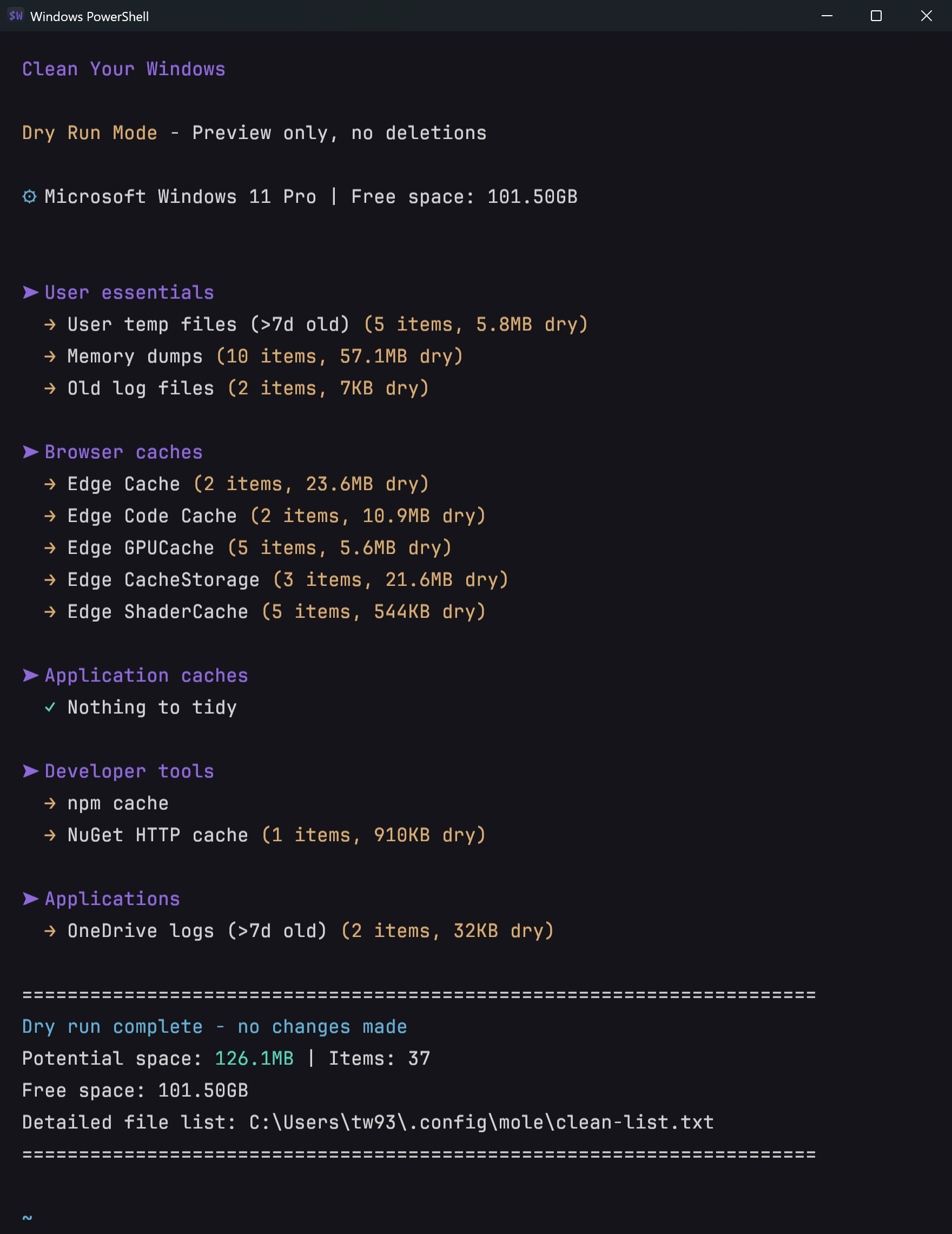
mo clean --dry-run 的输出就是一张账单:哪个目录、多少 MB、属于哪一类。看完整张清单,你就知道空间是被什么吃掉的——很多时候不是「系统垃圾」,而是某个软件攒了两年的缓存。
要保留某个目录,加进白名单:
mo clean --whitelist
卸载:连残留一起走
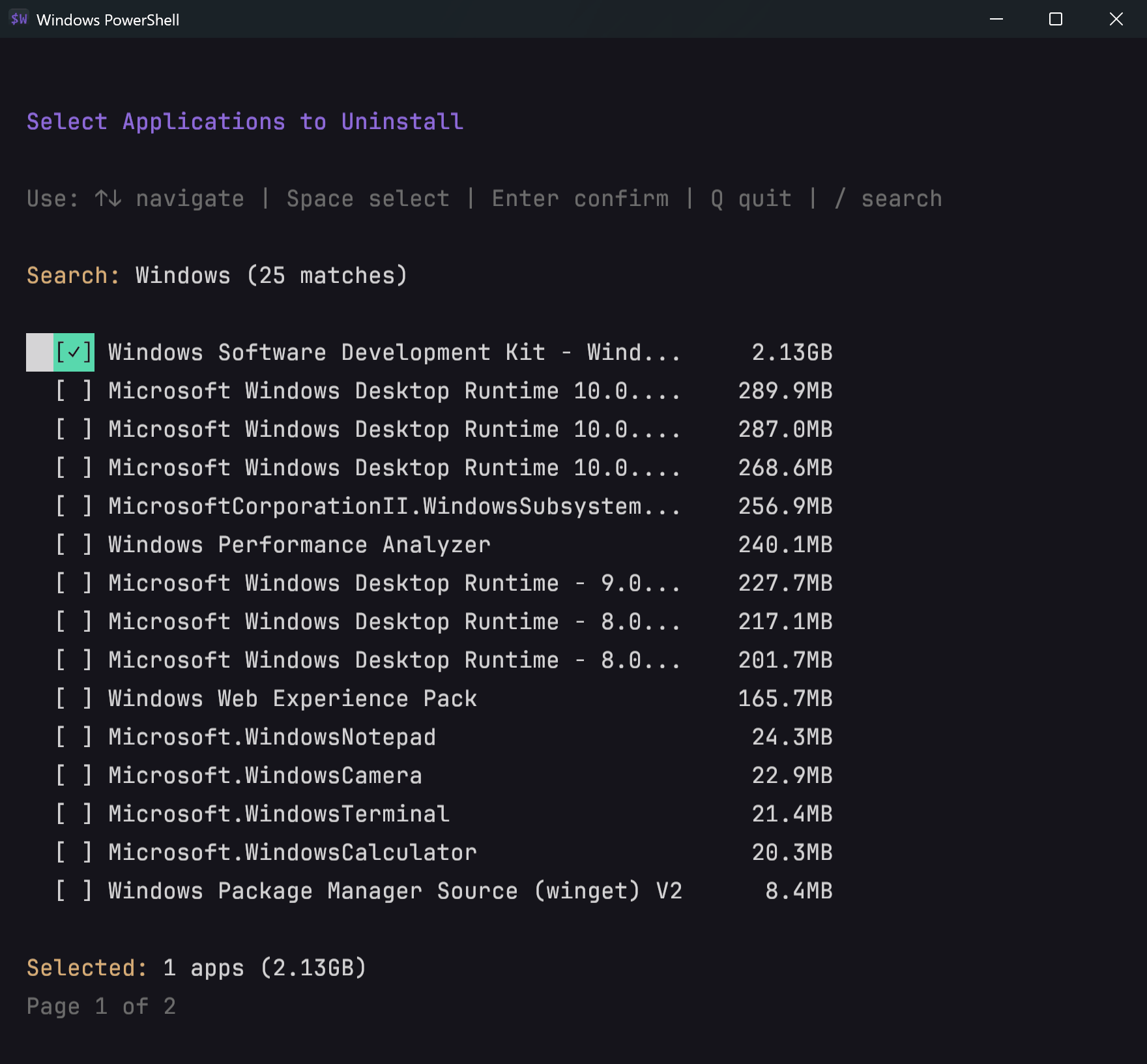
mo uninstall 从注册表和 Windows 应用列表里读出已装软件,按占用从大到小排。选中之后,它调用软件自己的卸载程序,再清掉遗留的安装目录。
mo uninstall --dry-run 会告诉你每个软件将用哪个卸载程序、会移除什么,但不会真的运行。
磁盘分析:谁在吃你的空间
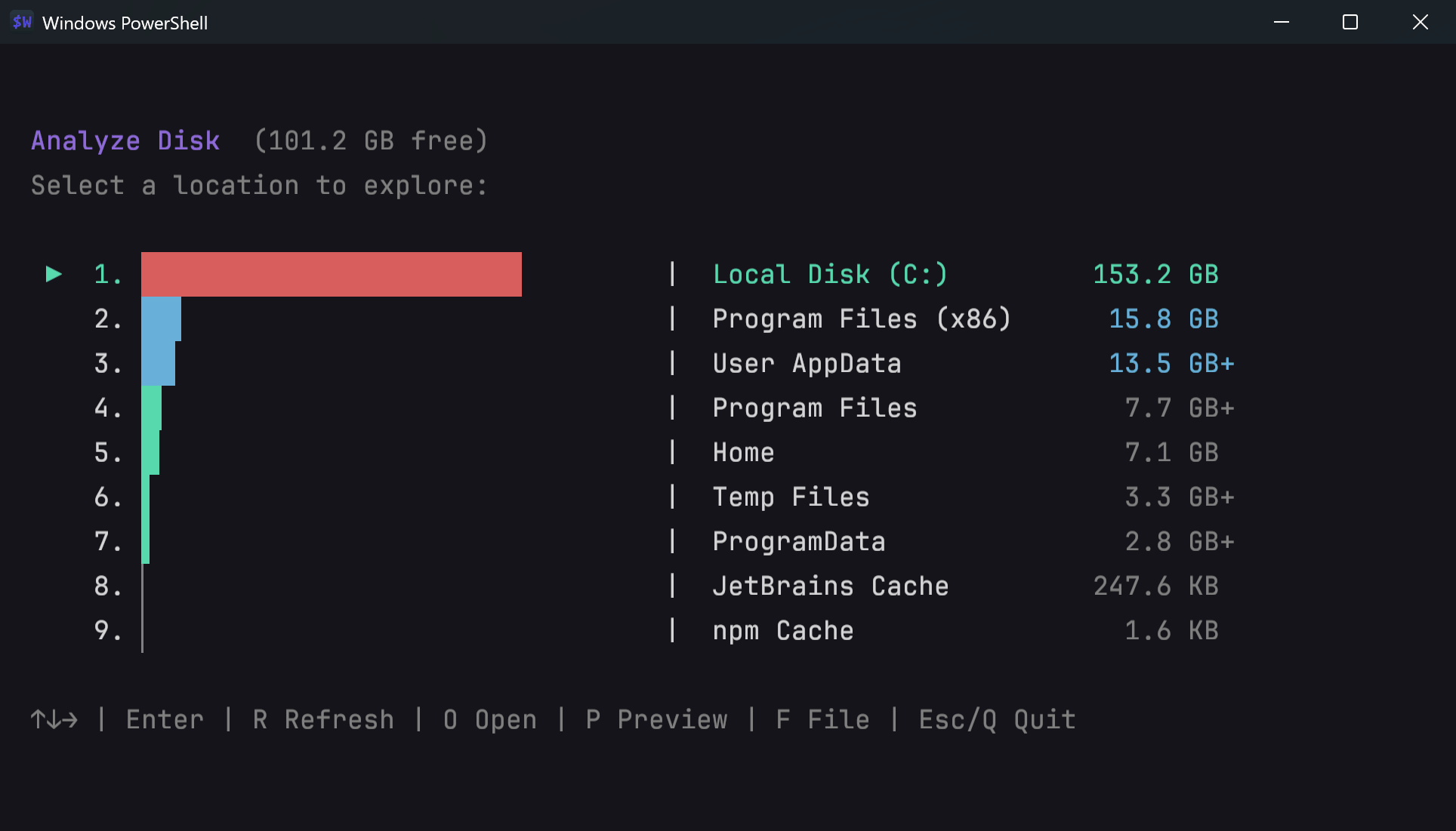
mo analyze 是终端里的交互式磁盘浏览器:方向键在目录间移动,Backspace 返回,T 列出最大的文件,Del 在确认后把选中项放进回收站。
也可以直接指定盘:
mo analyze D:\
对「C 盘红了但不知道红在哪」这种情况,这一步比清理更有用——先找到占掉几十 GB 的到底是什么,再决定怎么处理。
状态与项目清理
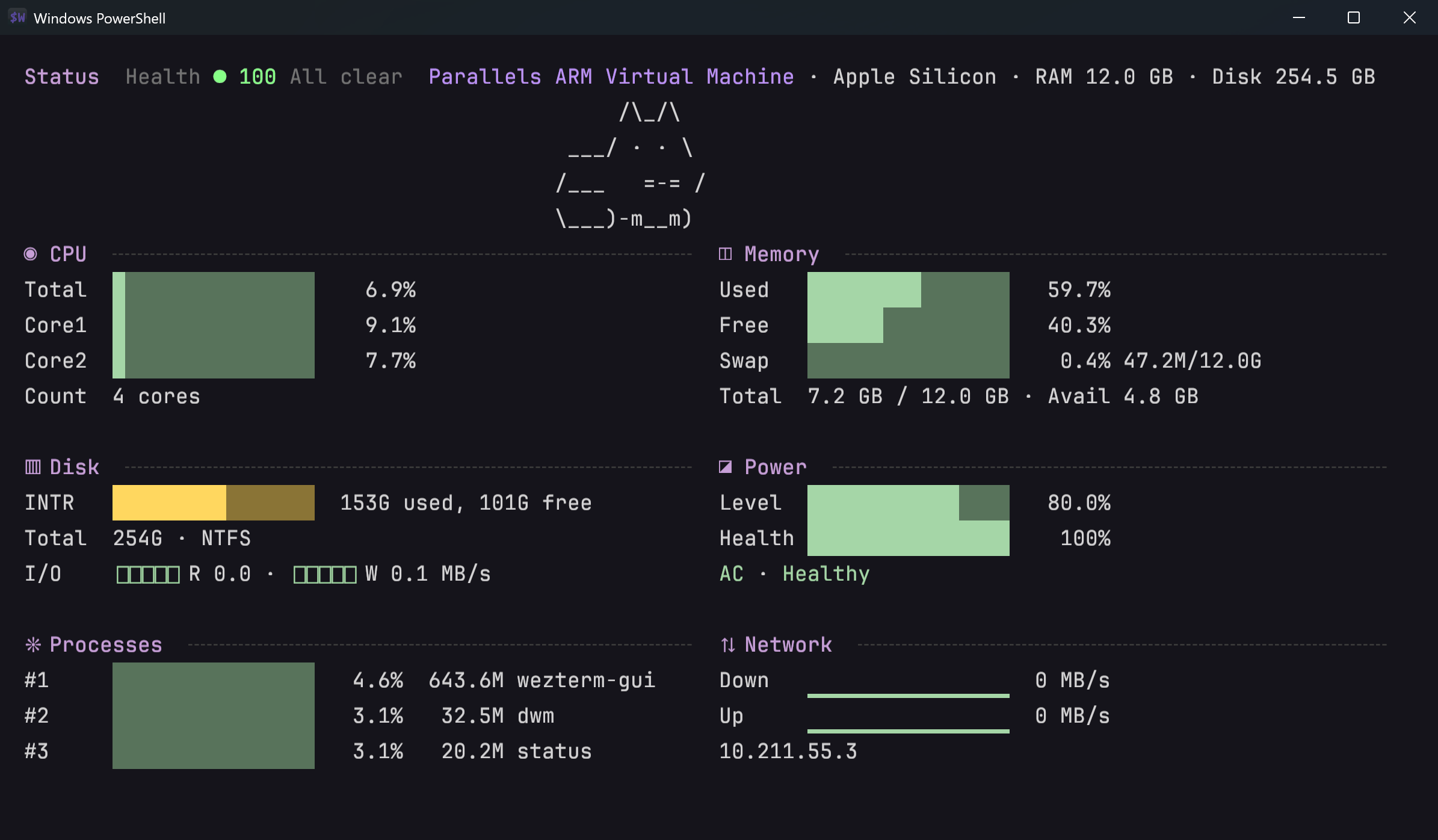
mo status 给一块实时看板:健康评分、CPU、内存、磁盘、电源、网络、最繁忙的进程。它替代不了任务管理器,但一眼能看出机器是不是被某个进程拖住了。
mo purge 面向开发者的机器:扫描项目目录里的构建产物。默认一个都不勾选,你挑哪个它清哪个;扫描范围用 mo purge --paths 配置。
它给自己划的线

清理工具本质是在删文件,所以边界比功能重要。项目文档写明的机制是这样的:
- 设有关键目录保护规则:
C:\Windows、C:\Program Files、Windows Defender 目录、用户配置根目录,列在项目的保护规则中;具体可删除项仍以预览和实际版本行为为准; - 删之前先校验路径:找不到把握的项目一律跳过,不猜;
- 两类删除分开:
clean和purge是永久删除;uninstall清理的残留、mo analyze里删的文件,会放进回收站;应用自己的卸载程序保持原有行为; - 操作有日志:记录在
%USERPROFILE%\.config\mole\operations.log,mo history可查,设MO_NO_OPLOG=1可以关掉; - 系统级步骤要管理员:没有管理员权限就跳过,不会假装成功。
用之前要知道的
它是清理工具,不是恢复工具。 clean 和 purge 删掉的东西不进回收站,删错了只能靠备份。第一次用,务必先 --dry-run 把清单看完,把不确定的目录加白名单。
别在服务器上随手跑。 它面向个人电脑的常见目录结构,服务器上的服务缓存、日志目录不一定在保护名单里。
图形版要付费。 命令行版是 GPL-3.0 免费开源;mole.fit 上的 Mac / Windows 图形版是独立产品,需要购买。这里介绍的是命令行版。
小心冒名项目。 项目文档特意写了:Mole 只从 GitHub 仓库、Scoop 和 mole.fit 发布;其他自称「基于 Mole」的 App、或者让你往终端粘贴一段编码命令的网站,都跟它无关。
开源不等于可以随便改个名字分发。 GPL-3.0 要求衍生版本保持同样协议,项目另有 TRADEMARK.md:分叉成独立产品要换名字并注明出处。
适合谁
适合:
- Windows 10/11 用户,C 盘反复变红,又不想装全家桶;
- 开发者,机器上堆了一堆
node_modules和构建产物; - 习惯命令行、愿意先看清单再删的人。
不适合:
- 完全不想碰终端的人(那还是用图形版,但要付费);
- 期待「一键清出 50 GB」的人——真正占空间的往往是缓存和大文件,得自己判断;
- 在服务器上做批量清理的人。
项目入口
- 开源仓库:github.com/tw93/Mole(GPL-3.0)
- Windows 分支:github.com/tw93/Mole/tree/windows
- 官网与图形版:mole.fit(图形版付费)
- 最新版本:macOS V1.64.0 / Windows V1.39.0(2026-10-25)
今晚就能做的一件事:敲 mo clean --dry-run,把那张清单从头看到尾。你会知道硬盘空间到底被谁吃了——这比清出多少 GB 更有价值。