
客户在微信里发来一张 HEIC 照片,Windows 双击打不开。
领导的 PDF 要改成 Word,改完还得保住原来的段落。手机拍的 MOV 要剪成 3 秒 GIF 发群里。下载的资料是 CHM,或者十年前的老 DOC。
这些事没有一件难,难的是每次都要重新找一个工具。
三种做法,三种成本
遇到这类需求,常见的路子只有三条。
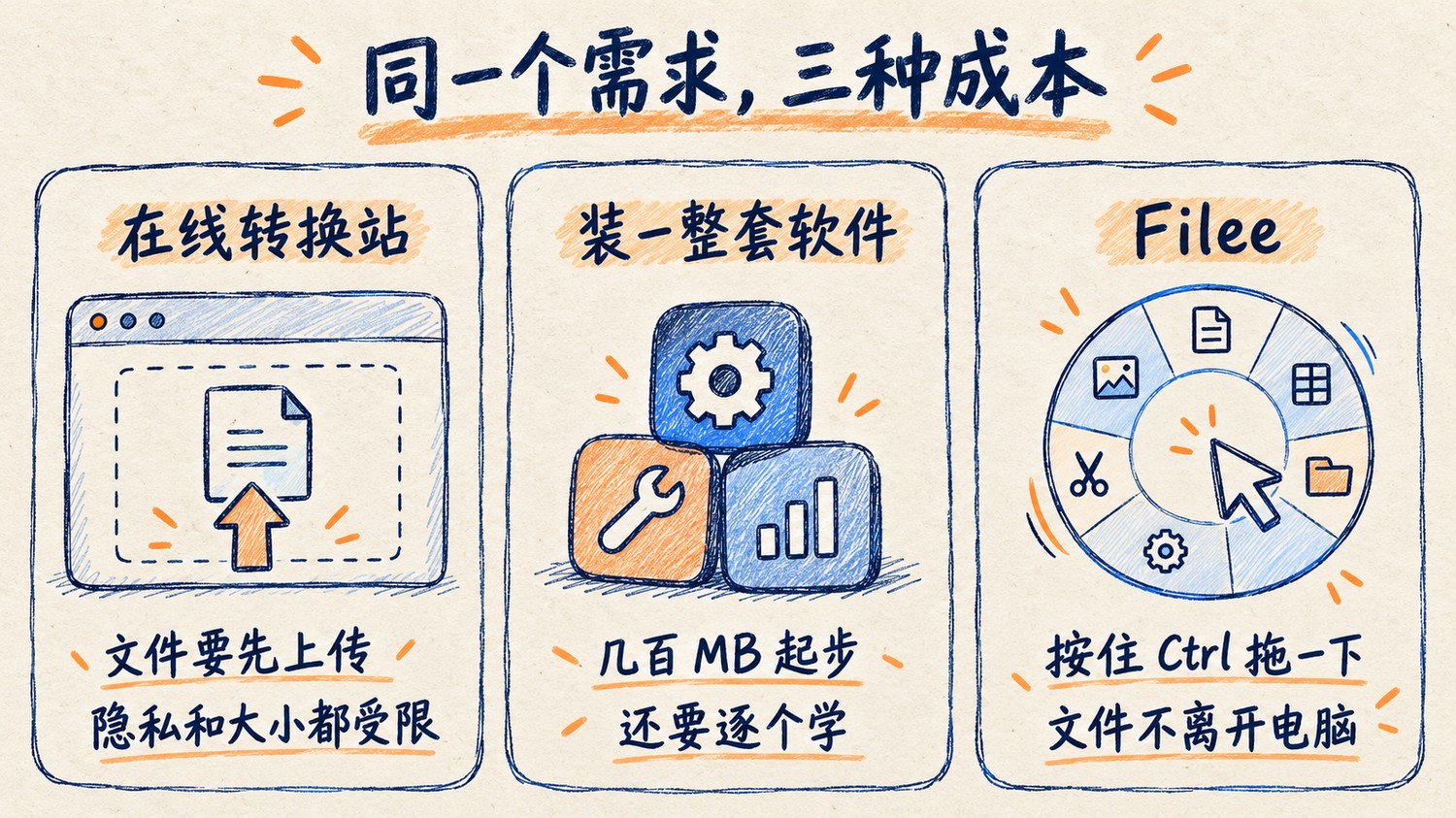
第一条,打开在线转换网站。 上传、等进度条、下载。方便是真的方便,代价也明摆着:文件要先传到别人的服务器上,免费版限大小、限次数,稍微大一点的视频直接不让传。
第二条,装一整套软件。 转 Word 装 Office,处理图片装 PS,转视频装格式工厂或 HandBrake,解压装 7-Zip。每样都能干,每样都要学,硬盘先少掉几个 G。
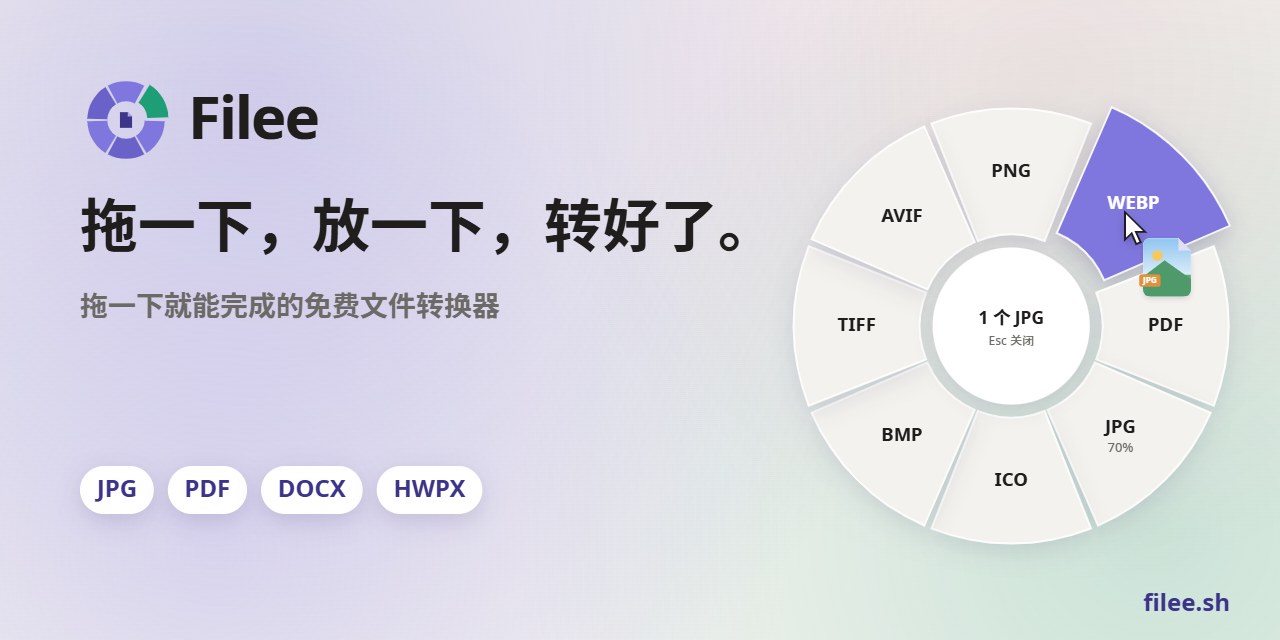
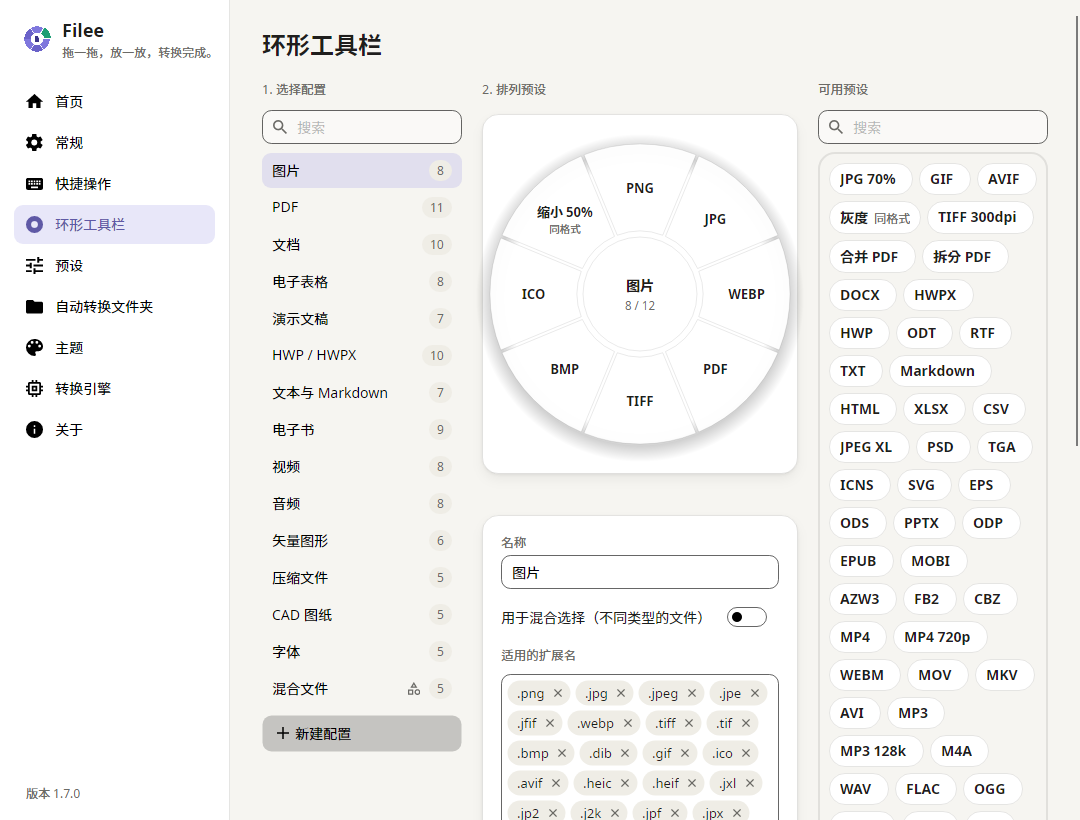
第三条,使用 Filee 这样的本地转换器。 不用打开主窗口,按住修饰键将文件拖到光标旁的圆环上,选择目标格式后开始转换。
它到底怎么用
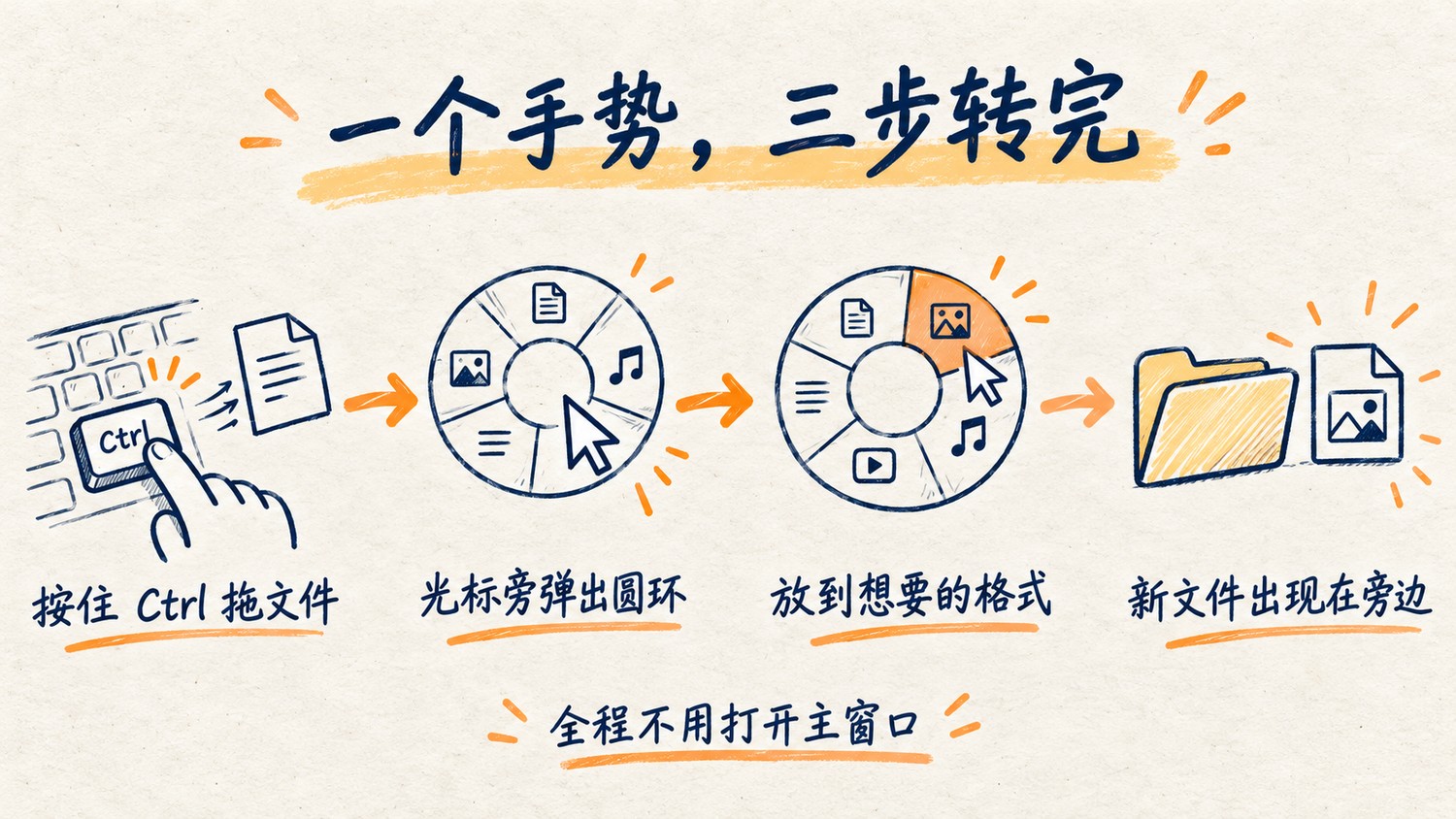
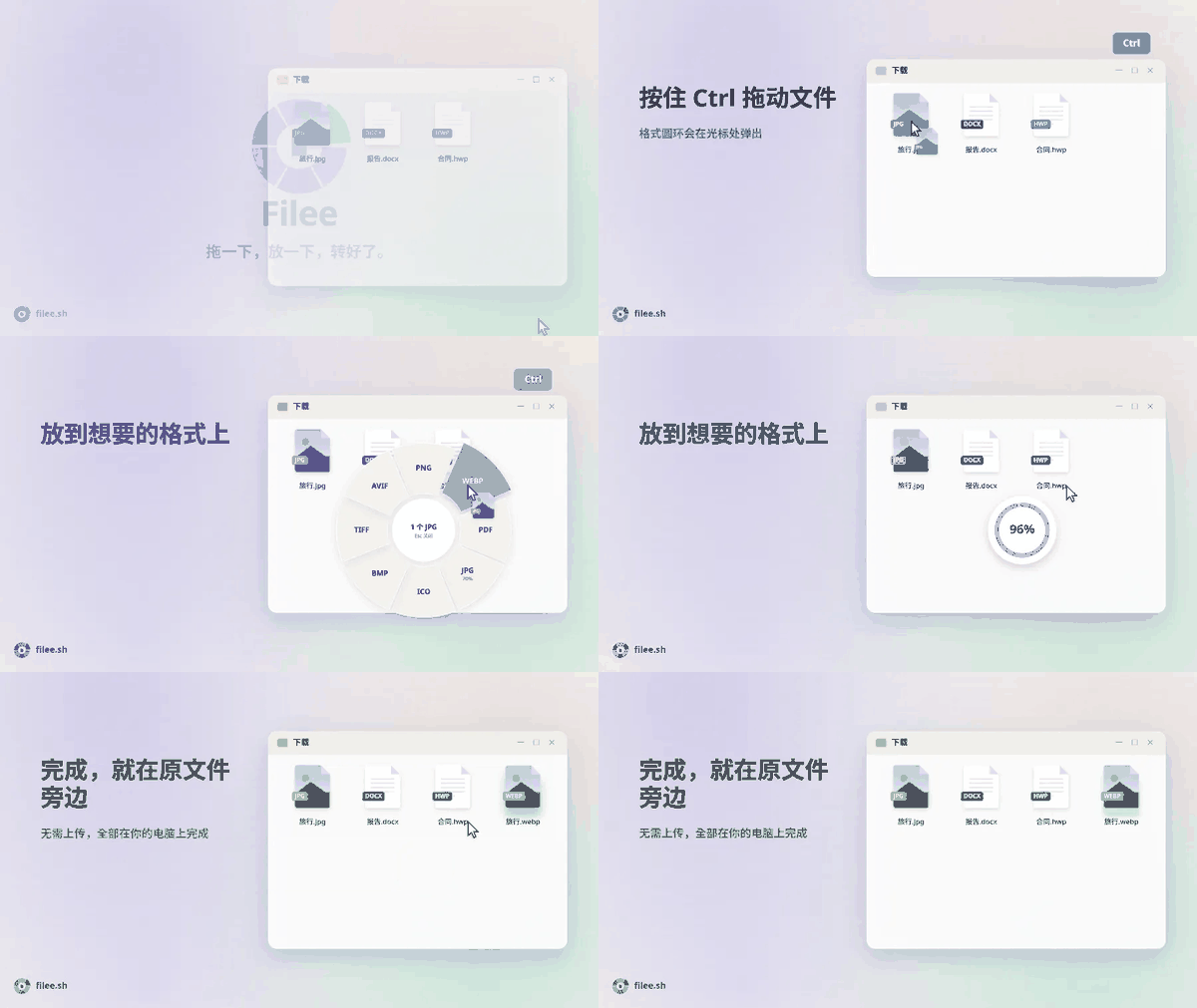
Filee 的交互只有一句话:按住 Ctrl 拖动文件,光标处弹出格式圆环,把文件放到想要的格式上。
官方演示里的完整流程是这样:
- 在资源管理器或桌面上选中文件,按住
Ctrl(macOS 是Option,也可以改成别的修饰键)开始拖; - 光标旁展开一圈格子,每个格子是一种目标格式,只显示适合当前文件的格式;
- 移到想要的格式上松开,进度环走完,新文件就出现在原文件旁边。
除了拖动手势,还有几个入口:资源管理器右键菜单里的「Filee 转换」(Windows 11 还能加进第一层菜单)、「发送到」、键盘快捷键,以及主窗口里的拖放区。
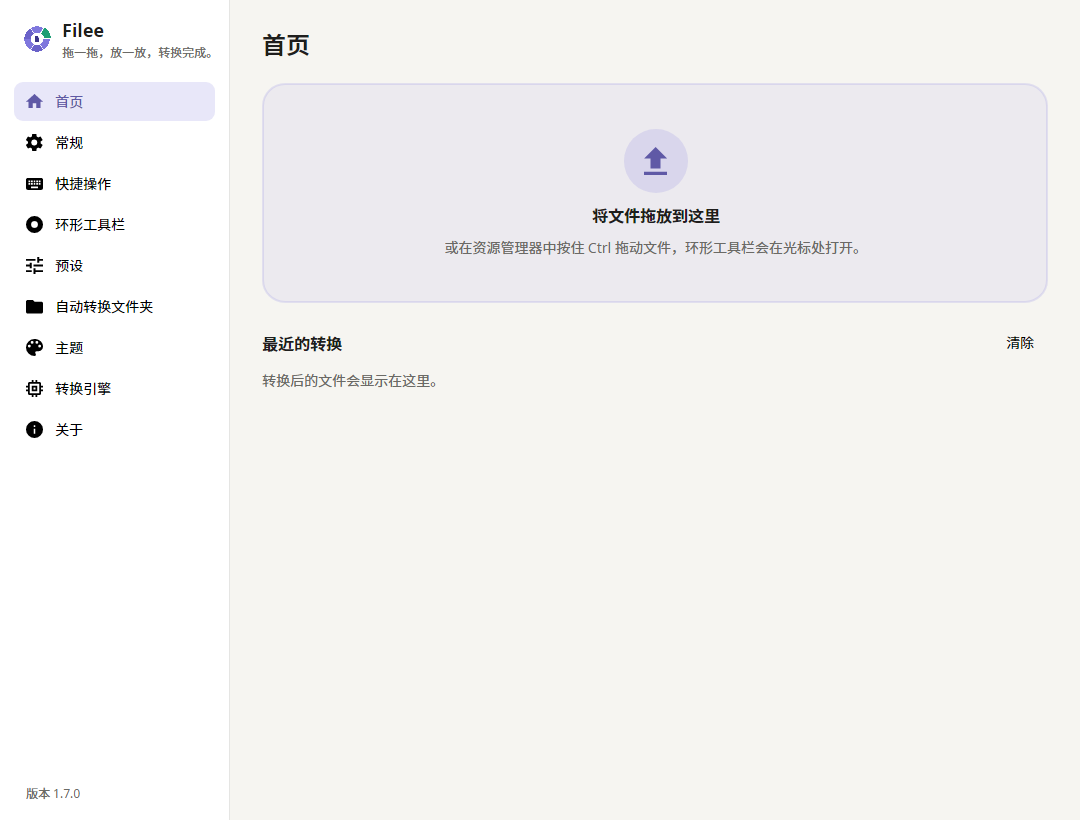
主窗口平时可以不开。打开的时候长这样,中间是拖放区,下面是最近转换记录,每一项都能直接「打开文件」,或者用「打开方式」换个应用看。
圆环不是噱头,是省步骤
第一次看到圆环,很容易以为它只是个好看的菜单。它真正解决的问题是「转换时不用切窗口」。
只给合适的选项。 拖一张 JPG,圆环里不会出现「转成 DOCX」这种没意义的格子;拖一个 PDF,出现的才是拆分、压缩、转图片、转 Word。文件类型不同,圆环内容跟着变。
圆环有背面。 圆环打开时按 Tab 或滚动鼠标滚轮,就翻到背面:裁剪、旋转、翻转、灰度、去除背景、把多张图合并成一个 PDF、把多个文件打成一个 ZIP。背面还有「裁剪前先看」,会逐张打开图片让你拖选框、选比例。
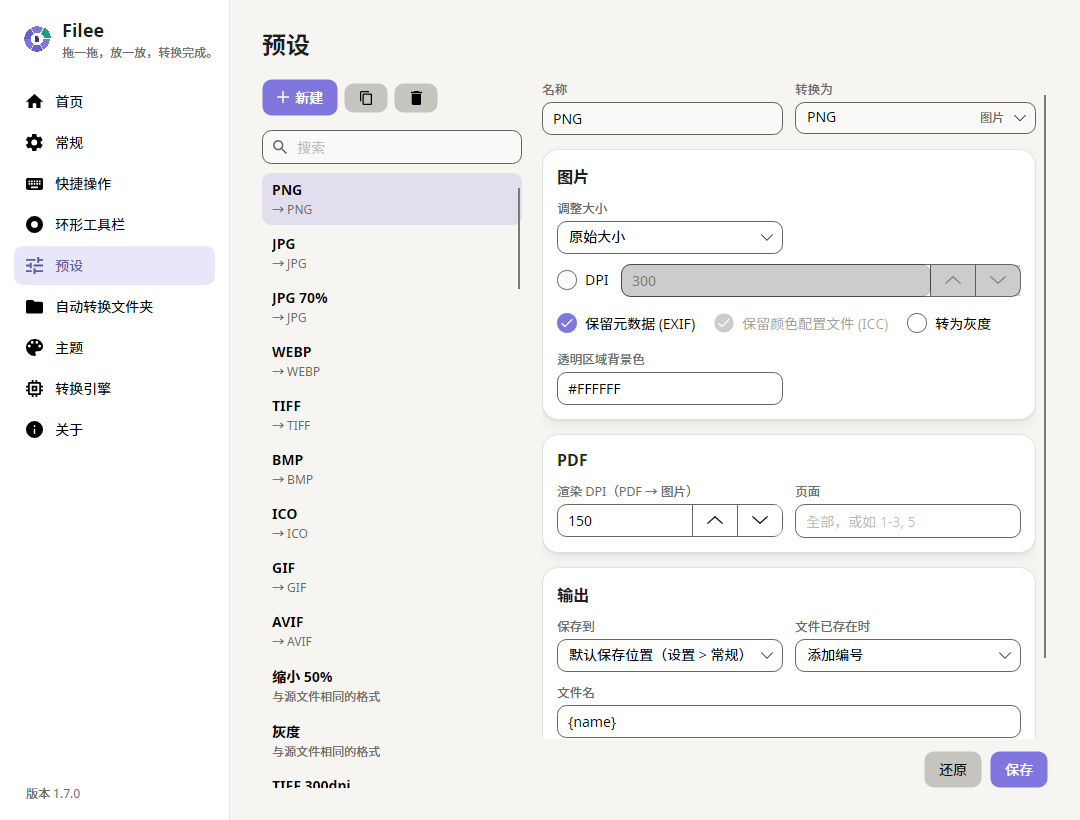
每一格都能存预设。 同样是转 WEBP,你可以有一个「网页用,质量 80」,再有一个「存档用,原尺寸」;PDF 那一格能记住页码范围、压缩级别;视频那一格能记住 720p 还是 HEVC。保存位置、文件名、是否保留原文件日期,也都在预设里。
拖动一次,圆环就在光标旁边展开,格式、进度、结果都在原地:
再往下是批量和自动化:一次拖入多个文件,并行转换,某个文件失败不影响其他文件;监视文件夹,丢进去的文件自动按预设转换;浏览器里直接拖,Chrome、Edge、Firefox、Safari 里的图片和文件链接也能拖出来转(会先下载到「下载」文件夹,不使用浏览器的登录信息)。
263 种格式,18 大类
按 2.1.0 的发布说明,Filee 现在支持 263 种格式、18 大类。挑几个普通读者用得上的说:
| 类别 | 能做什么 |
|---|---|
| 图片 | JPG、PNG、WEBP、AVIF、HEIC、TIFF、BMP、GIF、ICO、PSD、相机 RAW、DICOM 互转;转 PDF;缩放、灰度、描摹成 SVG |
| 转 Word、TXT、图片、PPTX(每页一张图)、CBZ;合并、拆分、页码范围、压缩 | |
| 文档 | DOCX、DOC、ODT、RTF、WPS、Pages、EML、MSG、OFD 转 PDF / DOCX / EPUB / TXT / HTML |
| 表格与演示 | XLSX、XLS、ODS、CSV、TSV 转 PDF / XLSX / CSV / JSON;PPTX、PPT、ODP、Keynote 转 PDF / 图片 |
| 韩文文档 | HWP、HWPX 转 PDF、图片、DOCX、TXT、Markdown、HTML,互相转换 |
| 视频音频 | MP4、MOV、MKV、WEBM、AVI、FLV 互转;转 GIF、提取音轨、截帧;MP3、FLAC、WAV、M4A 互转 |
| 电子书 | EPUB、MOBI、AZW3、FB2 转 PDF / EPUB / DOCX;漫画 CBZ、CBR 转 PDF |
| 压缩包 | ZIP、7Z、RAR、TAR、ISO、CAB、DMG 解压与重新打包 |
| 其他 | CAD(DWG、DXF)、字体(TTF、OTF、WOFF2)、3D 模型(GLB、STL、OBJ)、地理信息(GeoJSON、KML、GPX、Shapefile) |
最值得说的是不需要 Office。DOCX、XLSX、PPTX 转 PDF 时,Filee 自己读文件、自己写 HWPX、自己渲染,全程不调用 Microsoft Office,也不需要 LibreOffice。HWP 也一样,不需要买韩文办公软件。
代价是体积。Filee 把能力分了三层装:
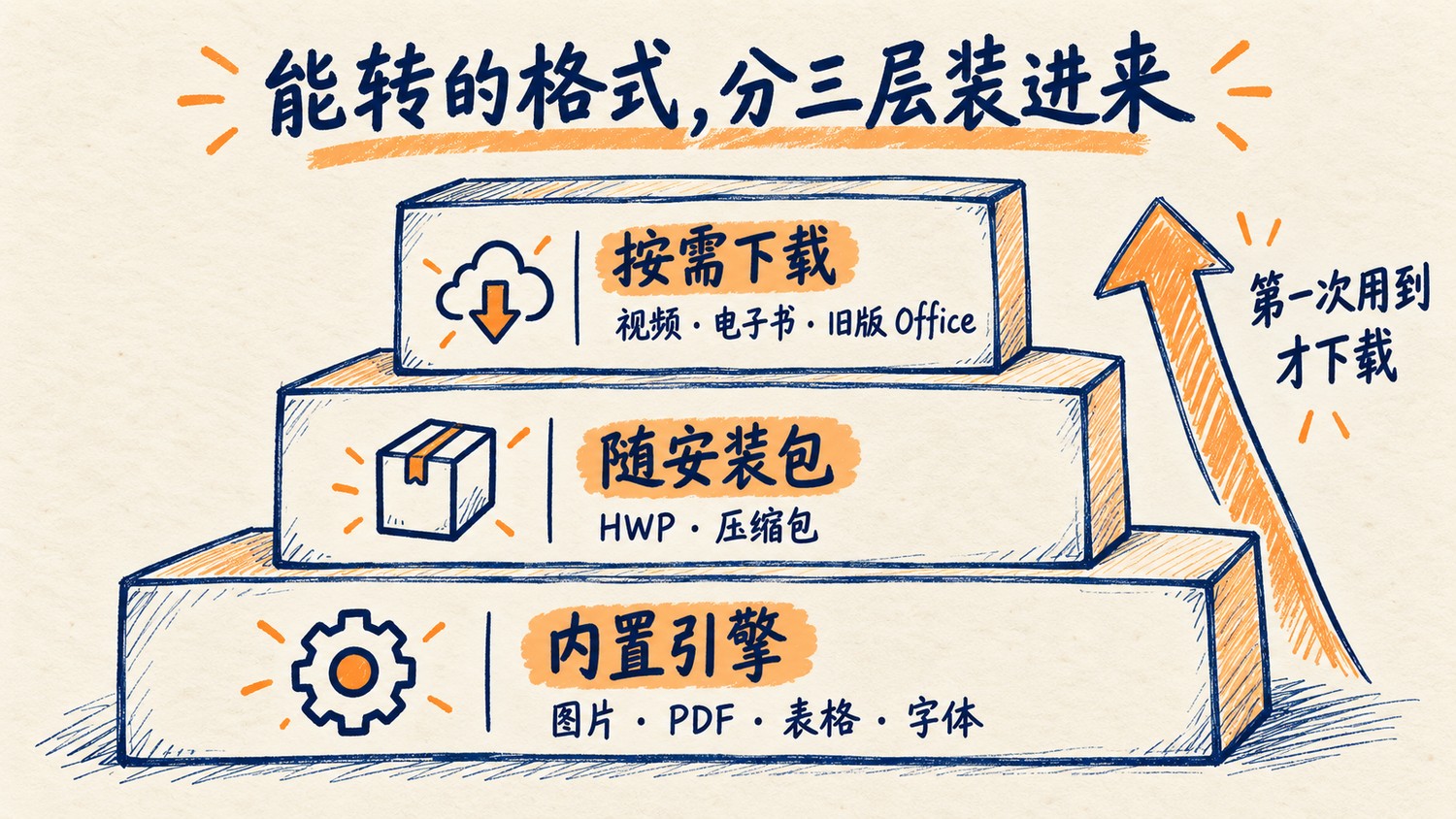
- 内置:图片、PDF、表格、字体、CAD、3D、地理信息这些,装好就能用;
- 随安装包:HWP 的读写组件、7-Zip 解压,跟着安装包一起下来;
- 按需下载:视频音频要 FFmpeg,旧版 Office 和复杂排版要 LibreOffice,电子书要 Calibre,PostScript 要 Ghostscript,扫描件识别文字要 Tesseract。
这些可选引擎可以安装时勾选,也可以以后在应用里下。官方给的体积是:LibreOffice 约 420 MB 下载、占 1.3 GB;Calibre 约 216 MB;FFmpeg 约 100 MB;Tesseract 约 50 MB;Pandoc 约 42 MB;Ghostscript 约 20 MB。
如果电脑里已经装了 FFmpeg、calibre 或 Pandoc,Filee 会自动找到它们,不再重复下载。
2.1.0 顺手补上的几件事
2.1.0 不只是「又多支持几种格式」,补了几个日常真会用到的功能:
- 识别图片和扫描件里的文字(OCR):把扫描件变成可搜索的 PDF,或者把文字取出来放进 DOCX、TXT、Markdown;
- 编辑 PDF 页面:加页码、加水印、设密码(PDF/A 不能加密),也能调整页面;
- 媒体工具:压缩、合并照片视频音频,清掉元数据,从视频里剪出一段;
- PDF 里的表格转 Excel:画出表格线的 PDF,每个表变成一张工作表,数字和日期保持数值类型;
- 替换原文件:压缩、旋转这类「结果是同格式」的操作,可以勾选让结果占原位置、原件进回收站;
- 代码签名:Windows 版本从这一版开始带签名,便于识别发布者与检查文件完整性。
安装:三条路径
Windows 10 / 11。 到 正式版下载页 下载 Filee-2.1.0-win-Setup.exe(约 127 MB),或者下载便携版 Filee-2.1.0-win-Portable.zip 解压后运行 Filee.exe。安装程序是 Filee 自己的,电脑上不用另装 .NET 之类的组件。安装时可以顺手加上资源管理器菜单、开机启动、filee 命令行和可选引擎。
macOS 13 及以上(预览)。 下载 .dmg 拖进「应用程序」,或者解压后跑 ./install.sh。目前没有公证,第一次打开要在「系统设置 → 隐私与安全性」里点「仍要打开」。
Linux(x64 / ARM64,Ubuntu 22.04 及以上)。 解压后运行 ./install.sh,不需要 root,但要有 Python 3。拖动手势需要 X11;Wayland 下用拖放区和右键菜单,2.1.0 给 GNOME 和 Hyprland 加了实验性的拖动手势。
装完之后还有一个命令行的入口,适合写脚本批量处理:
filee convert photo.heic --to jpg
filee convert *.png --to webp --quality 80 -o converted
filee watch D:\Inbox --to pdf --move-originals
用之前要知道的几件事
引擎体积是真代价。 复杂或特殊格式可能需要额外下载引擎;不能将基础安装包体积当成全部功能的最终占用。
有些文字没有 LibreOffice 就转不好。 阿拉伯文、希伯来文、印地语这类需要连写的文字,内置渲染器不做字形整形;遇到这类内容,Filee 会改走 LibreOffice,没装就直接报错,而不是给你一个乱码 PDF。
老 Windows 10 可能存在启动兼容问题。 先检查系统累积更新、文件来源和官方排障说明,再判断原因。
从浏览器拖文件,会先落到「下载」文件夹。 它要先把文件存下来才能转;默认原文件和转换结果都留着。
扫描件不等于文字 PDF。 PDF 转 Word 走的是文本提取,扫描件里没有文字层,得先开 OCR。
它不是编辑器。 能改 PDF 页面、能裁剪图片、能剪视频片段,但别指望它替代 PS 或剪映;它的定位是「把格式这件事一次做完」。
适合谁
适合:
- 经常在微信、邮件里收到各种奇怪格式,只想赶紧打开或转出去的人;
- 需要批量处理图片、文档、发票、扫描件的行政、运营、财务岗位;
- 用 Windows 但不想为一次转换装 Office 的人;
- 在乎文件不离开本机的人——它不上传文件,也不发送使用数据。
不适合:
- 需要专业排版、精细修图、视频剪辑的人;
- 期待「一键把所有格式都装好」又不想占硬盘的人;
- 在 Wayland 桌面下非要用手势拖拽的人(能用,但要接受实验性)。
项目入口
- 开源仓库:github.com/KnifeLemon/Filee(MIT,作者 Myeonggu Kim)
- 官网与下载:filee.sh/zh-cn
- 最新版本:2.1.0
装好之后最值得试的,不是去翻格式列表,而是把桌面上那个一直打不开的 HEIC 文件按 Ctrl 拖过去,看它多久变成一个能双击的 JPG。