
电视一开机,先来一段广告,遥控器按哪个键都跳不过去。进了桌面,第一屏是「猜你喜欢」和会员推荐。想删掉那些从没打开过的预装应用,翻遍设置也找不到卸载按钮。
多数人默认这是厂商的规矩,只能忍。
其实 Android TV 和 Google TV 就是一台 Android 设备。那些应用是预装的系统包,不是不能动——用 ADB 连上去,可以停用它们,也可以把整个桌面换掉。
项目定位
CleanYourTV 由 Gathin23 维护,采用 MIT 许可证,提供设备备份、应用停用与轻量桌面。以下流程以自己的电视和明确授权的调试连接为前提。
它只做三件事
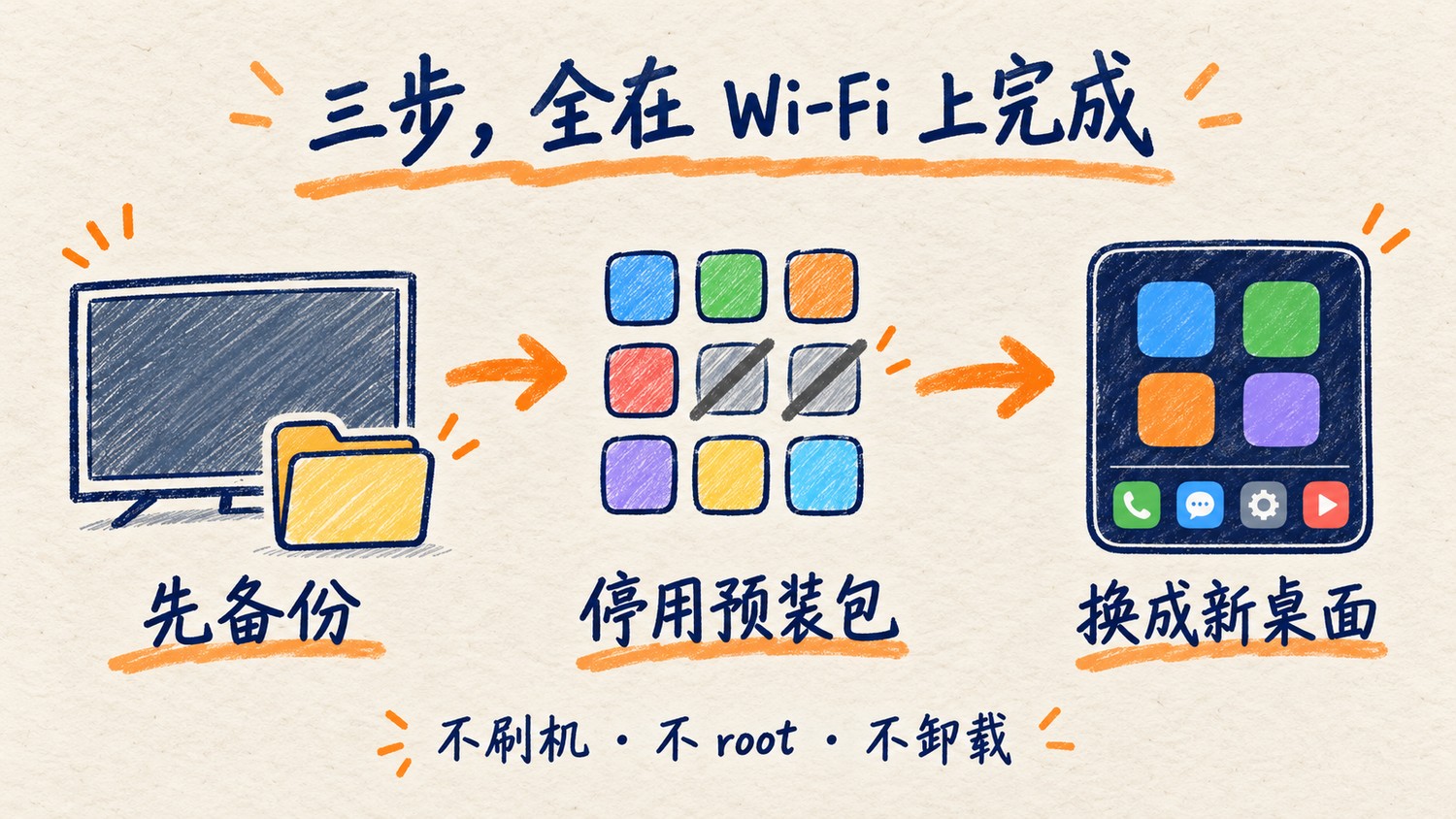
- 备份:把已安装应用列表、已停用列表、
getprop和设置存到backup/里; - 停用:按机型清单,用
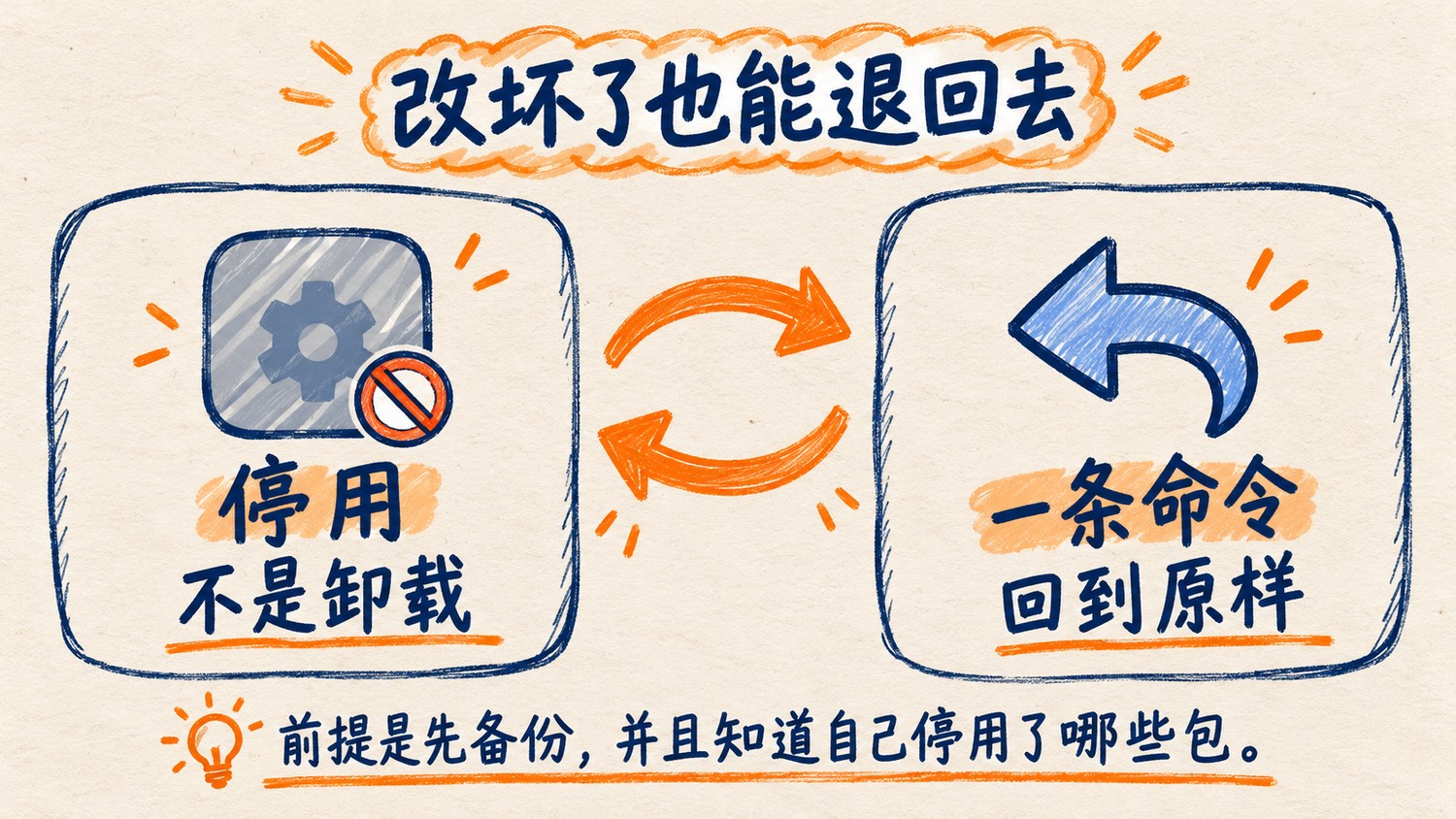
pm disable-user --user 0逐个停用广告、遥测、推荐位和用不上的预装应用。停用与卸载不同,通常不修改系统分区;恢复依赖调试连接、保留的状态记录和对应清单,不能保证所有故障都能一条命令解决; - 换桌面:装一个约 520 KB 的原生桌面(
com.gathin.tvhome),设为默认 HOME。
整个过程不需要 root、不需要刷机、不需要 USB 线,电脑和电视在同一个 Wi-Fi 里就行。
你需要准备什么
- 一台电脑,和电视连同一个局域网;
- 一个能跑终端命令的 AI 助手:Claude Code、Codex、Gemini CLI 都行。项目的流程是「把提示词交给助手,让它按真实设备一步步做」;
- 电视上的 USB 调试:设置 → 设备偏好设置 → 关于 → 在「版本号」上连按七次 → 返回进开发者选项 → 打开 USB 调试(有的机型还有「网络调试」,一并打开)。
然后把仓库克隆下来,打开 PROMPT.md,填上你的电视型号,整段交给助手。
提示词不急着动手
这一步是这个项目和其他「一键去广告脚本」最大的区别:它不让你直接跑一份别人的停用列表。
提示词要求助手先连上电视,读机型、Android 版本、固件号,再看已安装的包;然后问你几个问题——常用哪些应用、底部快捷栏放什么、要不要保留语音助手、Chromecast 投屏、系统更新。你勾掉的东西它不动。
之后是分批停用,每批之间从电视上截图确认。清单里明确写了不能碰的东西:
- Android 的核心包:
com.android.*、com.google.android.*、权限控制器、包安装器、systemui、设置、com.android.tv.settings等。停了这些,电视可能直接起不来(项目 issue #884 就是这么来的); - 电视本身要用的服务:HDMI 输入、调谐器、信号源菜单、遥控器与蓝牙配对、屏幕键盘、Play 商店;
- 厂商的恢复入口:原桌面要等新桌面确认接管 HOME 之后才停用。
脚本层面还有一道闸:tools/disable.sh 和 check.py 会直接拒绝包含核心包的清单,不给覆盖开关。
小米电视的例子
以社区验证过的「小米电视 4A(MiTV-MOOQ1,Android TV 10)」为例,它停用的是这些:
| 分组 | 包名 |
|---|---|
| 小米遥测 | com.miui.tv.analytics、com.xiaomi.statistic |
| PatchWall 推荐流 | com.mitv.tvhome.atv、com.mitv.tvhome.michannel、com.mitv.tvhome.mitvplus、com.xm.webcontent |
| 后台服务 | com.xiaomi.mitv.smartshare、com.mitv.milinkservice(投屏;Chromecast 仍可用)、com.xiaomi.amazon.alexa |
| 预装应用 | com.xiaomi.mimusic2、com.google.android.play.games、com.google.android.apps.tachyon 等 |
| 原桌面 | com.google.android.tvlauncher 及其推荐服务 |
这份清单的头部还写了一个这台固件的坑:默认输入法指向 com.baidu.input,而系统里并没有装它,所以搜索框弹不出键盘——要先把输入法改成 Gboard。
这类细节才是清单的价值:同一个品牌、不同年份的固件,包名和坑都不一样。项目里有 不同机型目录记录的是各自的系统条件;没有你那一台,就让助手现场探测,别硬套。
换完的桌面长什么样
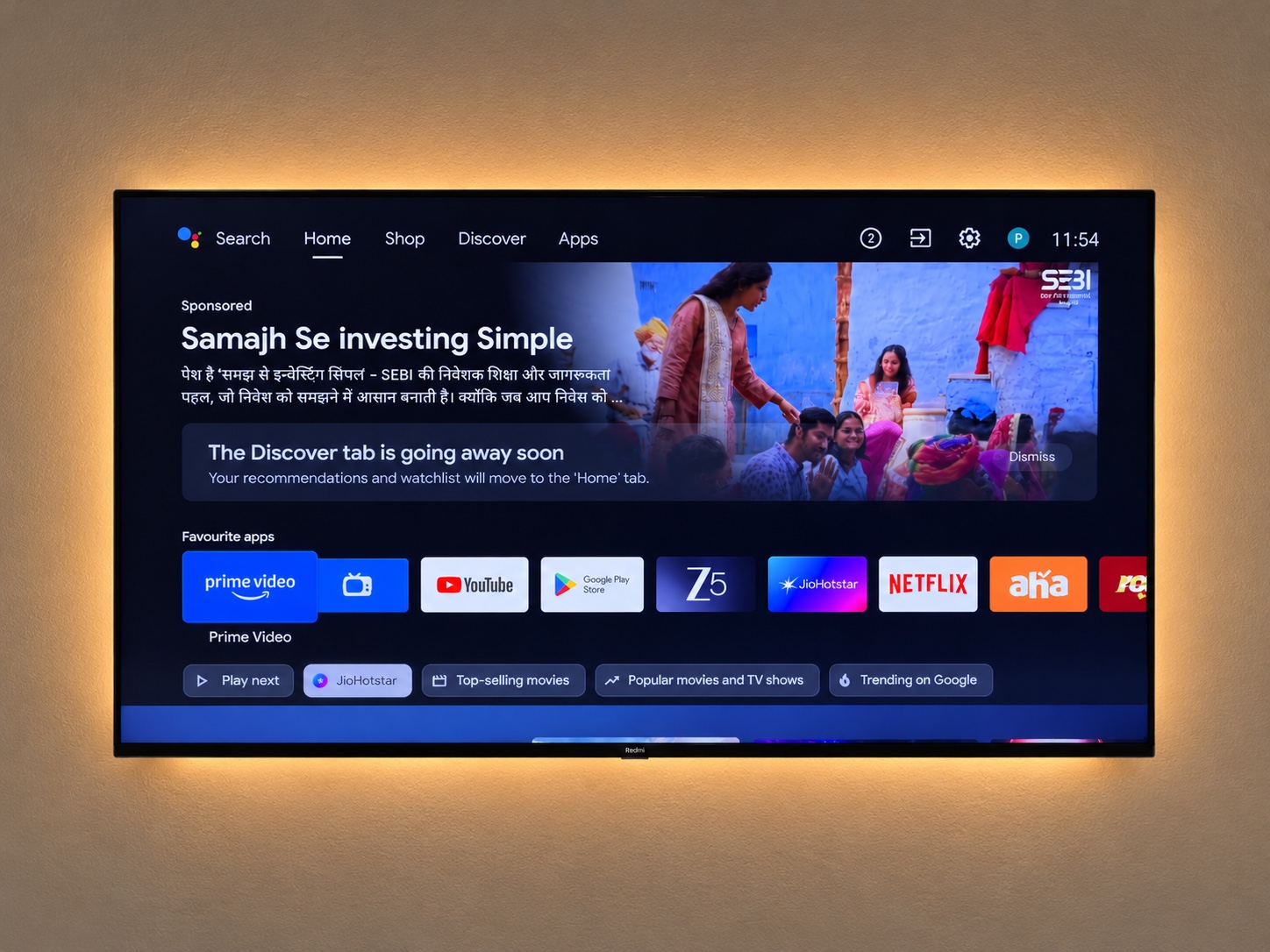
官方给了两张图:一张是原厂桌面,带着赞助位和一整屏推荐:
换完之后的样子:
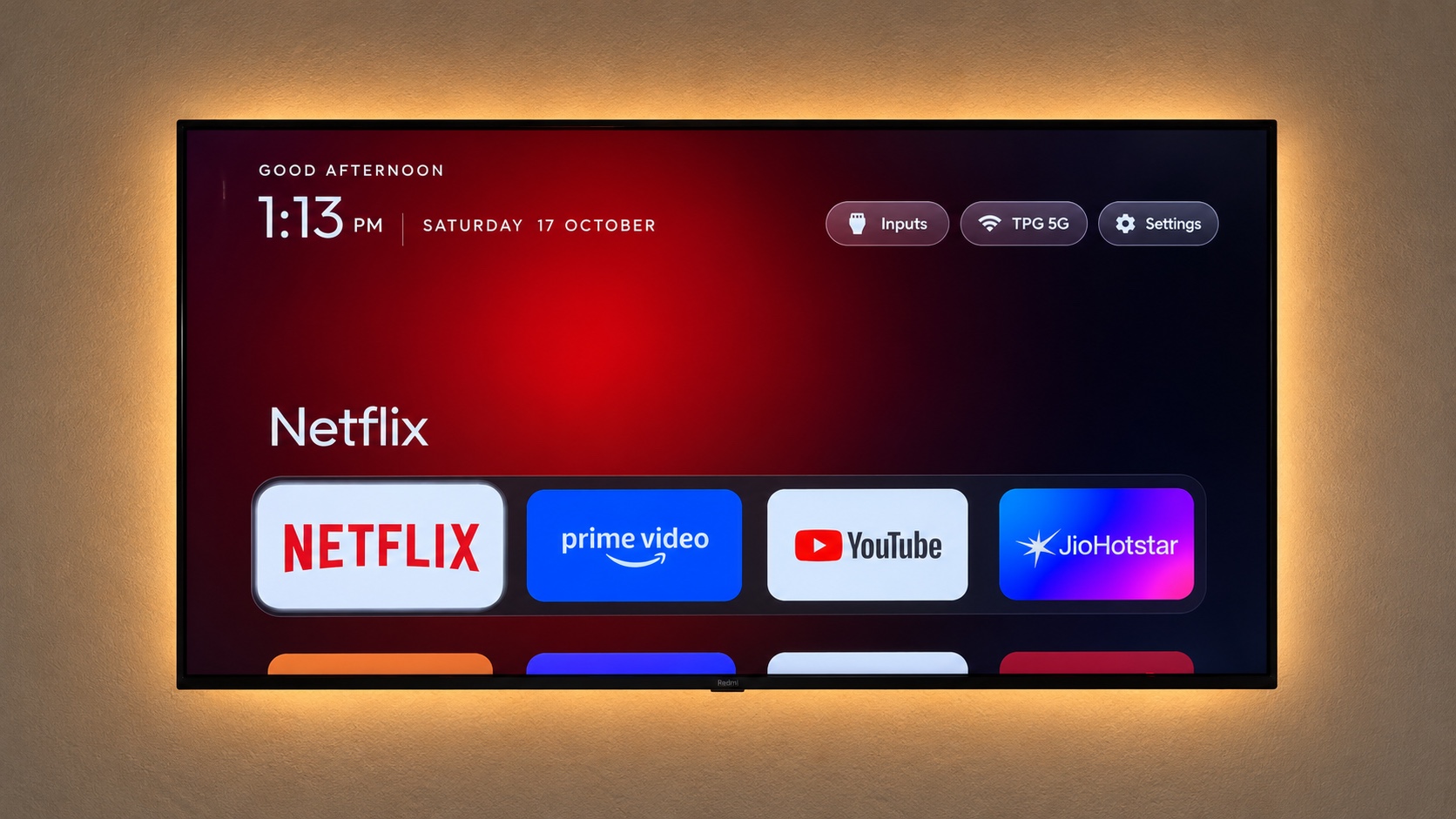
具体功能:
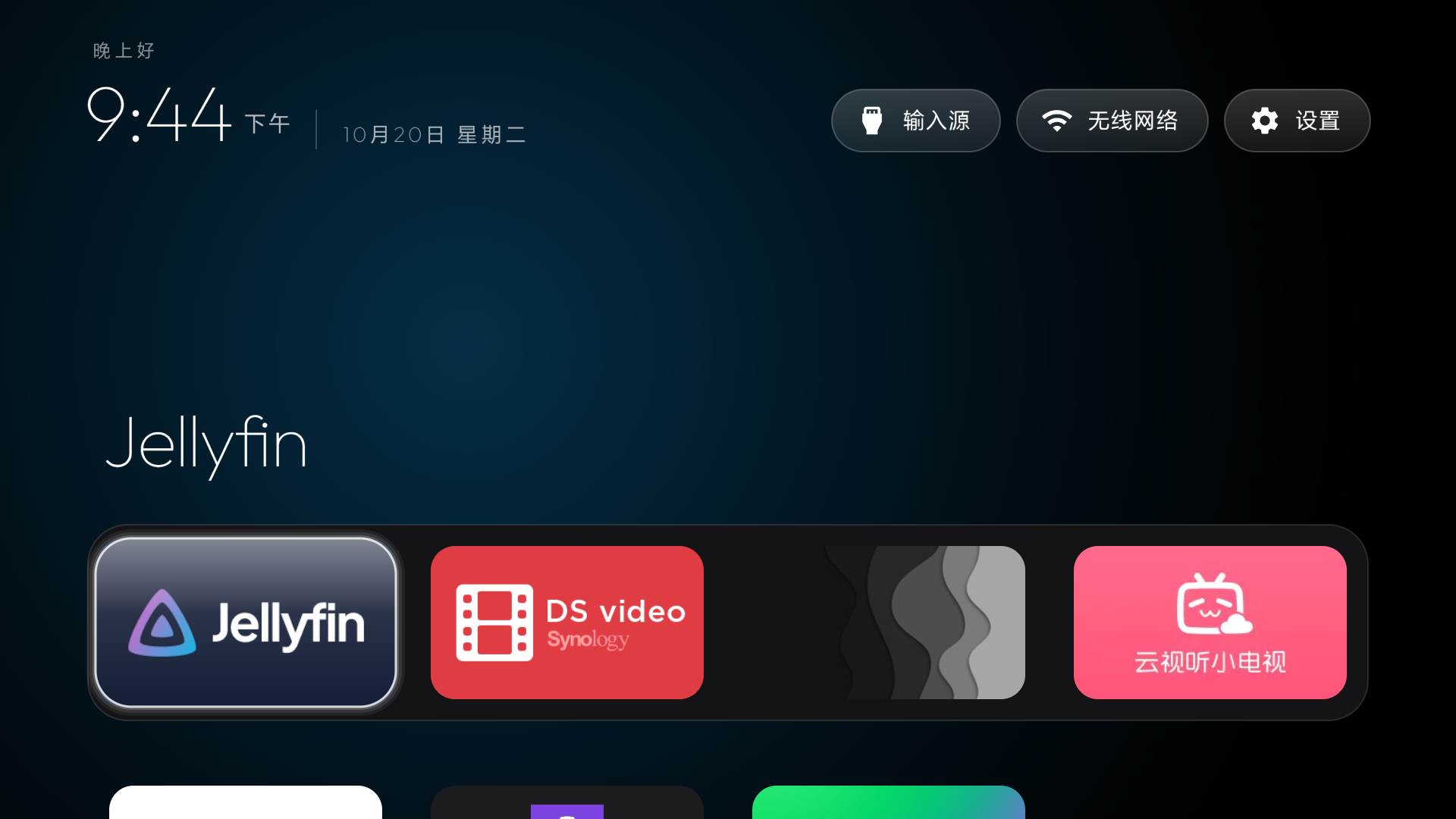
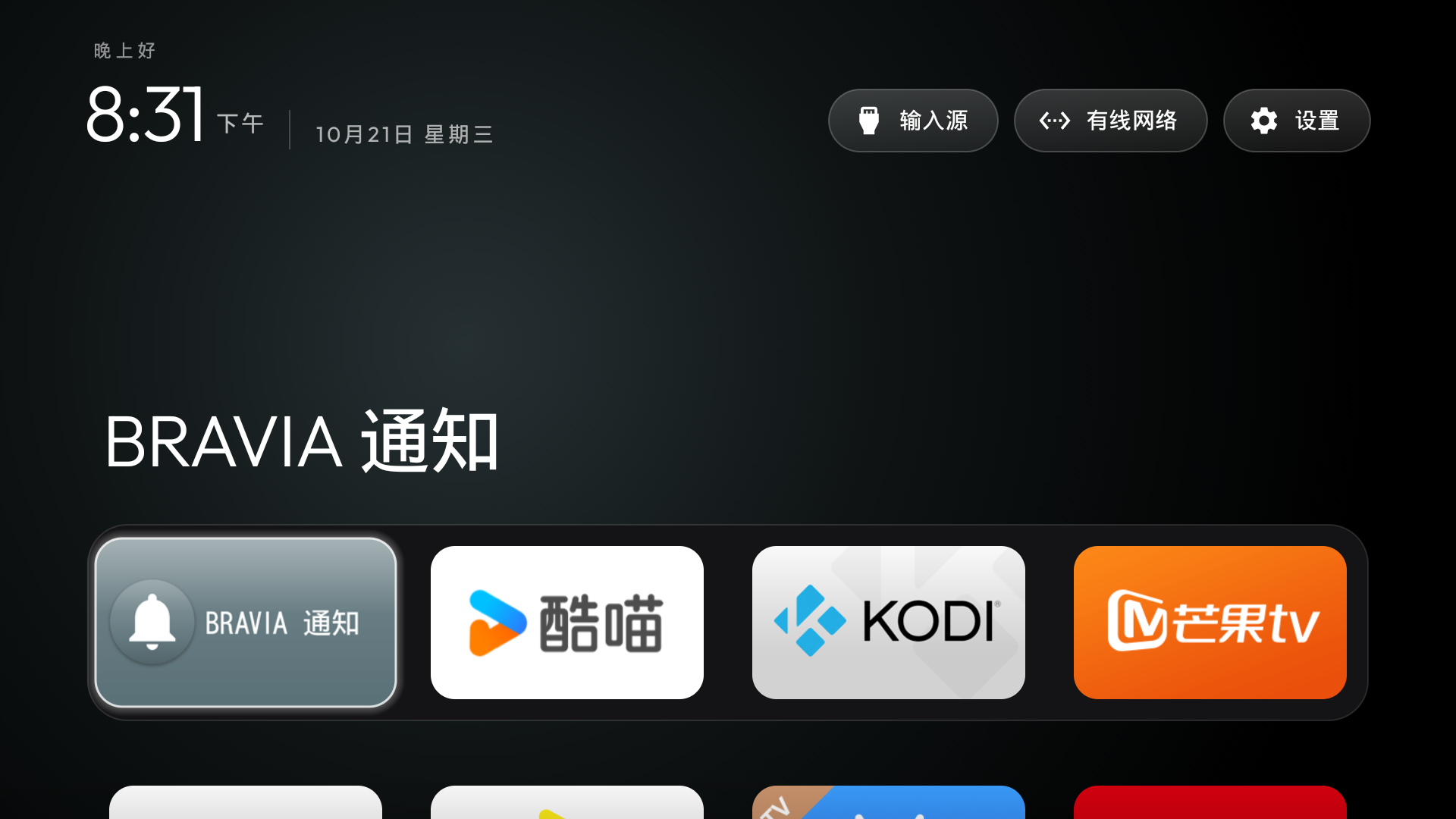
- 深色背景,底部一排四个常用应用,遥控器左右切换;
- 应用聚焦时显示名称,背景色优先从应用横幅里取;
- 按向下进入应用网格,每行可以设成 4、5、6、7 个;
- 长按「设置」进入桌面设置:每行数量、动效开关、应用排序、默认桌面切换;
- 时钟屏保、主题配置(颜色、壁纸、快捷栏),改配置不用重新编译;
- 桌面没有 INTERNET 权限,不联网、不做统计,目标就是 1 GB 内存的电视。
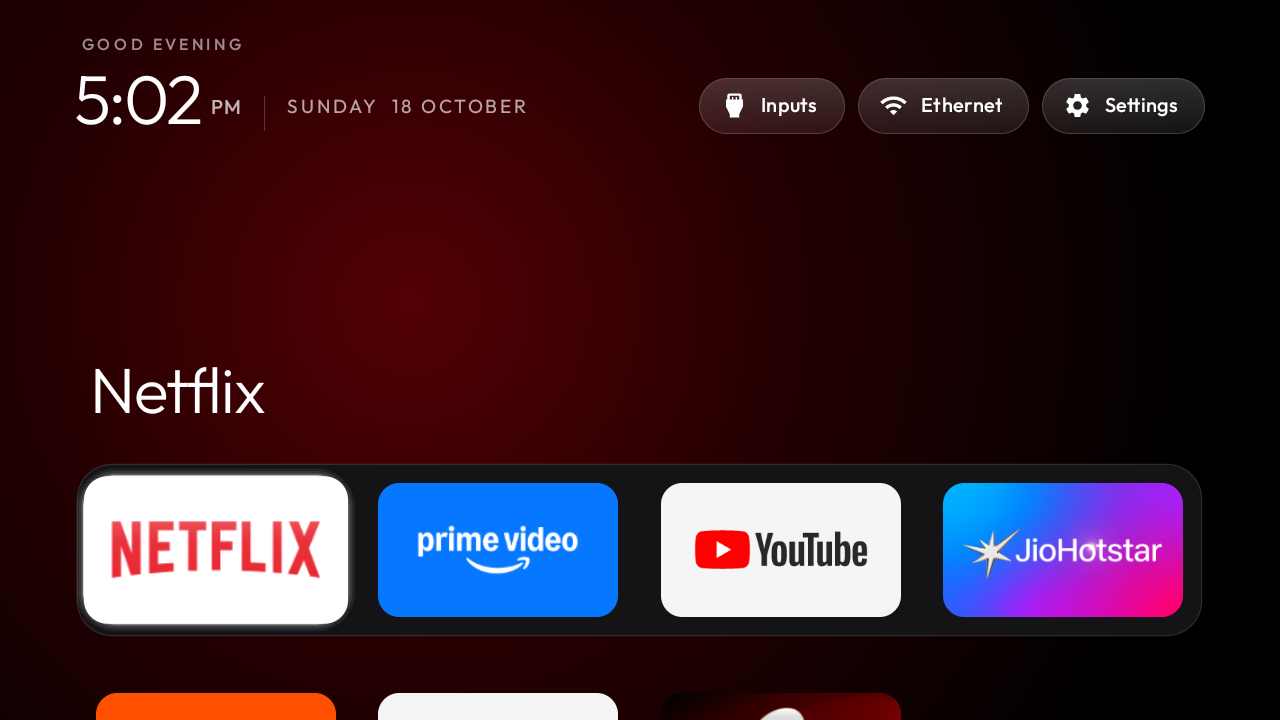
真实机型上的样子,一台小米电视和一台国行索尼:
哪些电视能装
- Android TV / Google TV:小米、Redmi、TCL、海信、创维、酷开、海尔、索尼、NVIDIA Shield 以及大量投影仪、电视盒子;
- 桌面 APK 要求 Android 8.0(API 26)以上。清单里有些设备系统更老,只能停用应用,装不了桌面;
- 三星 Tizen、LG webOS 不行:它们不是 Android,没有 ADB;
- Fire TV 不行:Fire OS 限制替换默认桌面,提示词也不适用,只能手动参考清单;
- 部分中国大陆版电视会拒绝侧载 APK 或第三方 HOME 桌面。项目明确记录了 TCL 的机型作为例子,并提醒「不能只凭品牌判断兼容性」。
所以第一步永远是:先在 examples/ 里找你的型号和固件,找不到就先探测,别直接套别人的清单。
出事了怎么办
这是使用前需要了解的部分。
已经发生过的故障:社区 issue 里有一台海尔 H50H5F,停用之后进了重启循环,最后的退路是恢复出厂设置;还有一台 COTV 盒子停用 17 个包后卡在开机画面,ADB 也连不上。两条都记录在项目的 issue 里,不是吓唬人的假设。
退路有两层:
tools/restore.sh,传和停用时同一份清单,它会把停用的包重新启用、把 HOME 还回原来的组件、把动画缩放改回记录值;- 恢复出厂设置。通常会清除账号、应用与设置,能否恢复还取决于设备与故障情况,必要时联系厂商维修支持。
几条硬规矩(按实际机型逐项确认):
- 先备份,再动手;
- 分批停用,每批截图确认;
- 不确定的包先
dumpsys package <包名>看清楚,再问; - 别碰核心包、别启动工厂测试应用(有的主板会翻一个 shell 改不回来的标志位);
- 新桌面确认接管 HOME 之前,不停原桌面;
- 做完把 USB 调试和网络调试关掉、撤销授权——5555 端口是明文的。
还有一层现实:停用系统组件可能影响保修认定,不同厂商态度不一样;这件事的风险由你自己承担,项目也只提供工具和清单,不做担保。
适合谁
适合:
- 家里是 Android TV / Google TV,开机广告和推荐流天天烦人;
- 能接受「先探测、再分批、可能出问题」这套流程,愿意留退路;
- 有一台电脑,也愿意让 AI 助手替你敲命令。
不适合:
- 电视是三星、LG 或者 Fire TV;
- 只想点两下就完事,不想看清单和备份;
- 电视还在保修期,且你不想承担任何风险。
项目入口
- 开源仓库:github.com/Gathin23/cleanyourtv(MIT)
- 项目网站:cleanyour.tv(另有 addons 与主题页)
- 机型清单:仓库
examples/,先查对应型号和固件 - 最新版本:v3.0.0
动手之前,先花两分钟在机型清单里搜一下你的电视型号和固件号。找不到对应记录,就让助手先探测、只停用你确认不用的那些包——比照着别人的清单一次清完,稳得多。