
笔记散在不同软件里,换工具要重新导出,交给 AI 整理又得反复复制内容。Tolaria 提供了另一种组织方式:把 Markdown 文件夹作为知识库,在桌面应用里完成编辑、关系管理、Git 版本控制和 AI 协作。
笔记保存为普通文件,关闭 Tolaria 后仍可用其他编辑器打开。适合希望长期保留 Markdown 资料、查看修改历史,并让 AI 参与整理的人。
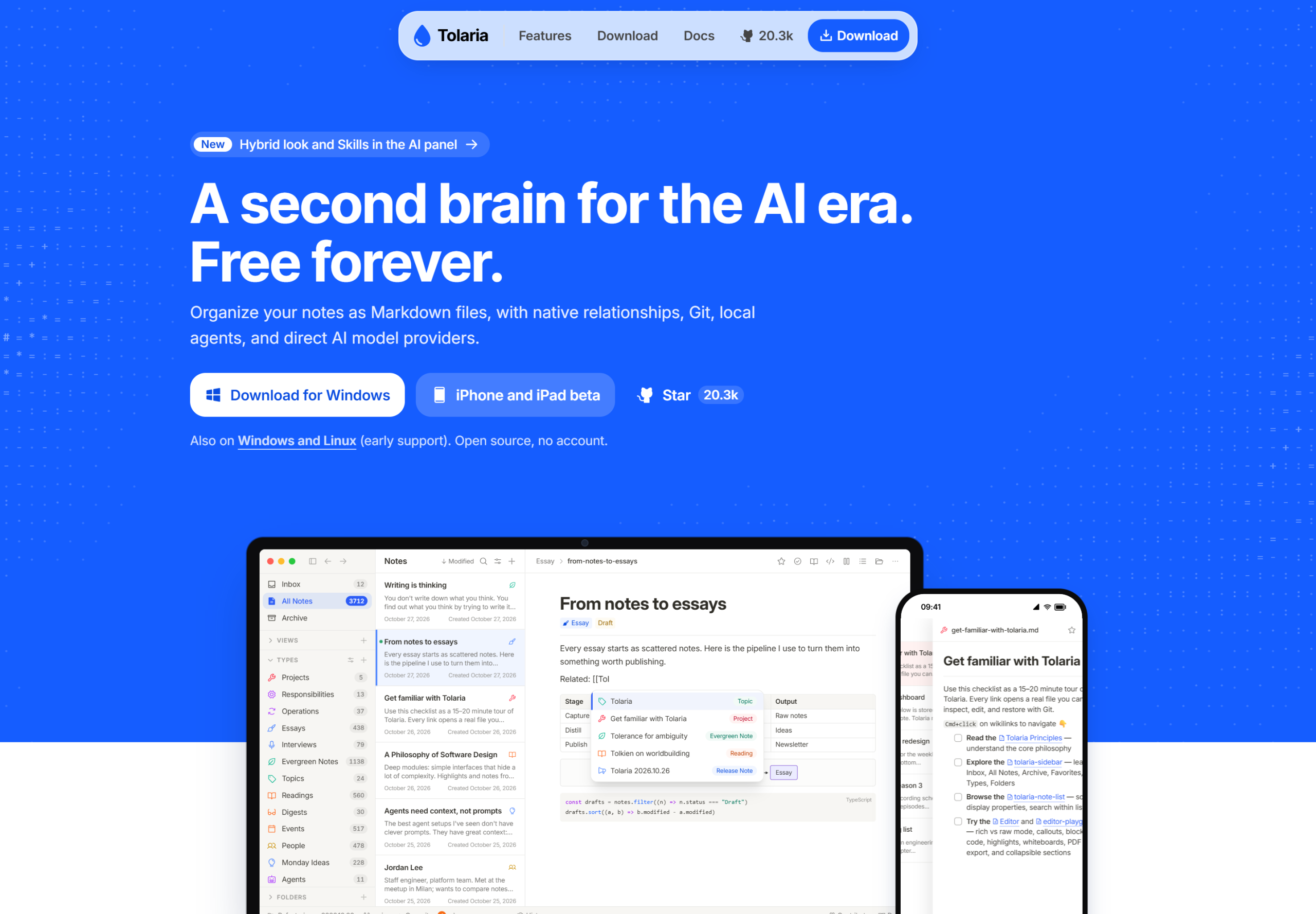
文件、版本和 AI 放在同一个流程里
一个 vault 就是本地知识库文件夹,里面包含笔记、附件和相关配置。类型、属性与关系用于组织内容,Git 用于记录修改,AI 则可以在授权范围内读取和编辑笔记。
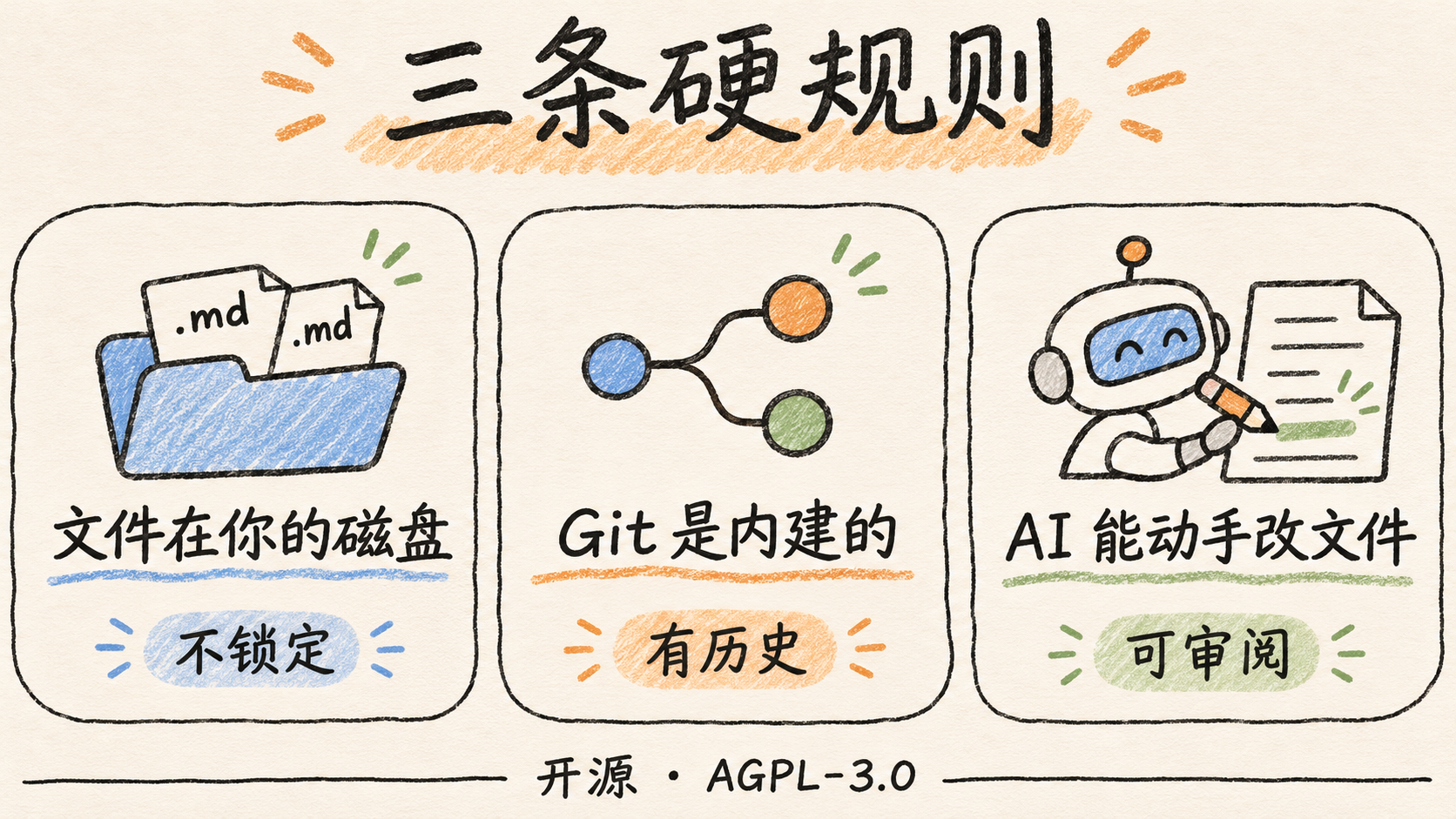
Tolaria 的代码采用 AGPL-3.0-or-later 许可,名称与 Logo 另受商标政策约束。软件免费使用,接入模型服务或命令行 AI 工具所需的订阅、接口费用另计。
下载与建立知识库
桌面版提供 macOS、Windows 和 Linux 安装包。macOS 区分 Apple 芯片与 Intel,Windows 提供 x64 安装程序,Linux 可按发行版选择 AppImage、deb 或 rpm。iPhone、iPad 通过 TestFlight 提供测试版,移动端功能和桌面端并不完全一致。
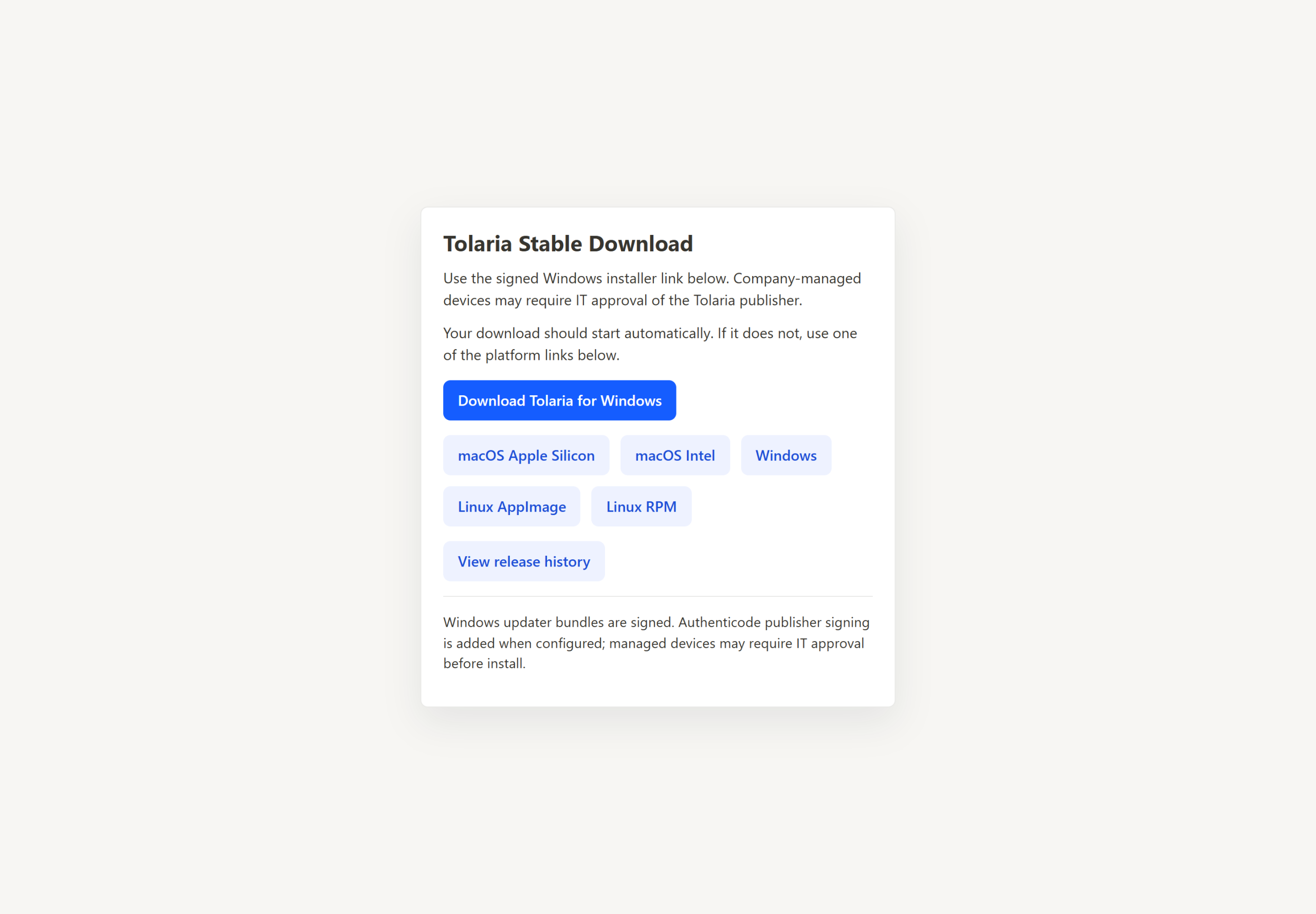
首次使用,可以打开已有 Markdown 文件夹、新建空知识库,或从官方 Getting Started 示例开始。已有大量笔记时,先复制少量内容体验编辑和组织方式,再导入完整资料。
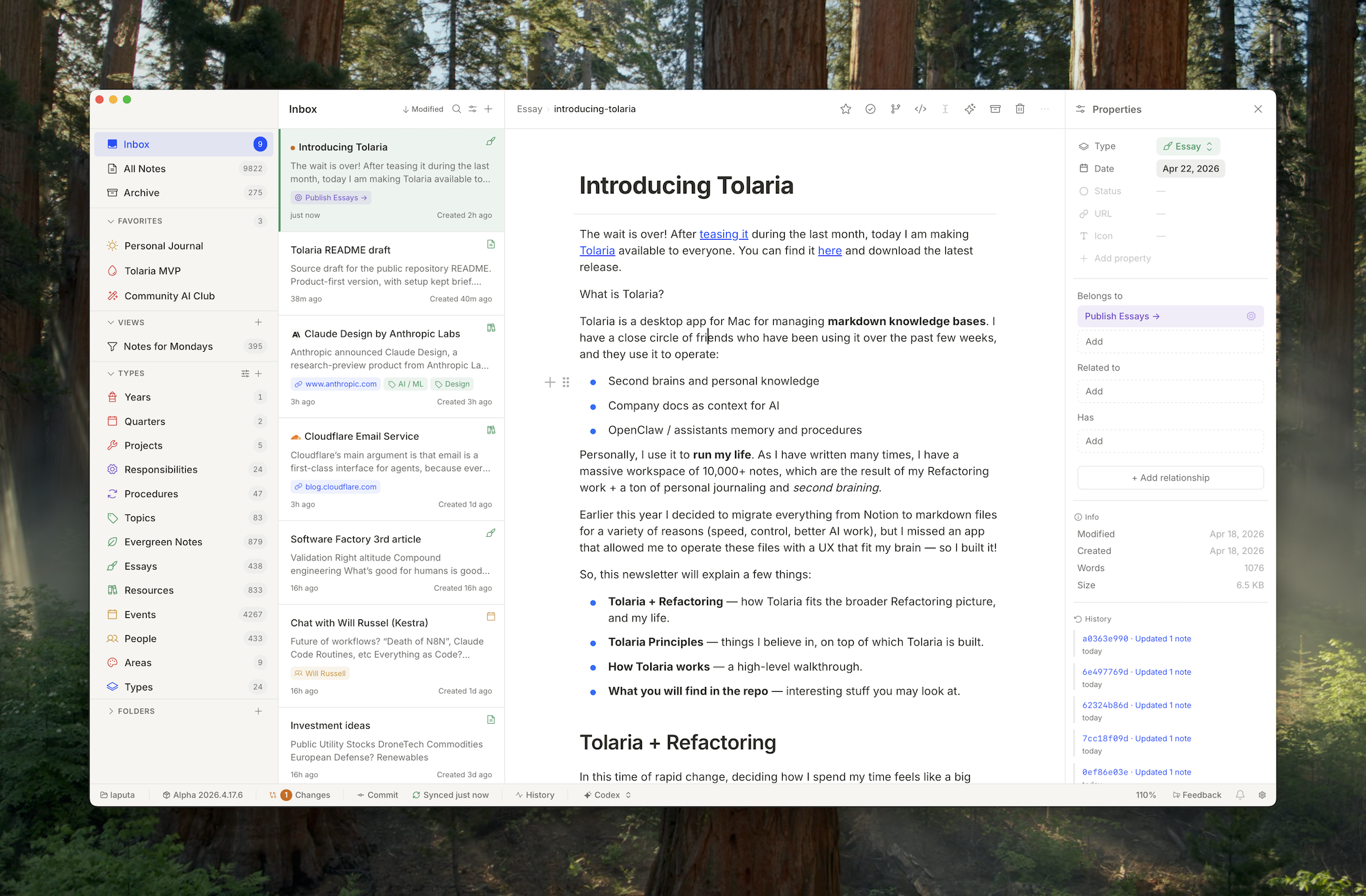
常用操作可以从命令面板查找:Cmd/Ctrl + K 打开命令面板,Cmd/Ctrl + P 按文件名跳转,Cmd/Ctrl + \ 在编辑视图与原始 Markdown 之间切换。标题和文件名可以分别管理,是否随标题变化调整文件名,可在设置中选择。
用类型和关系组织笔记
除了文件夹和正文链接,Tolaria 也使用 YAML 元数据组织内容。给笔记设置类型后,可以按文章、会议、项目等类别浏览,并为不同类型配置属性与模板。
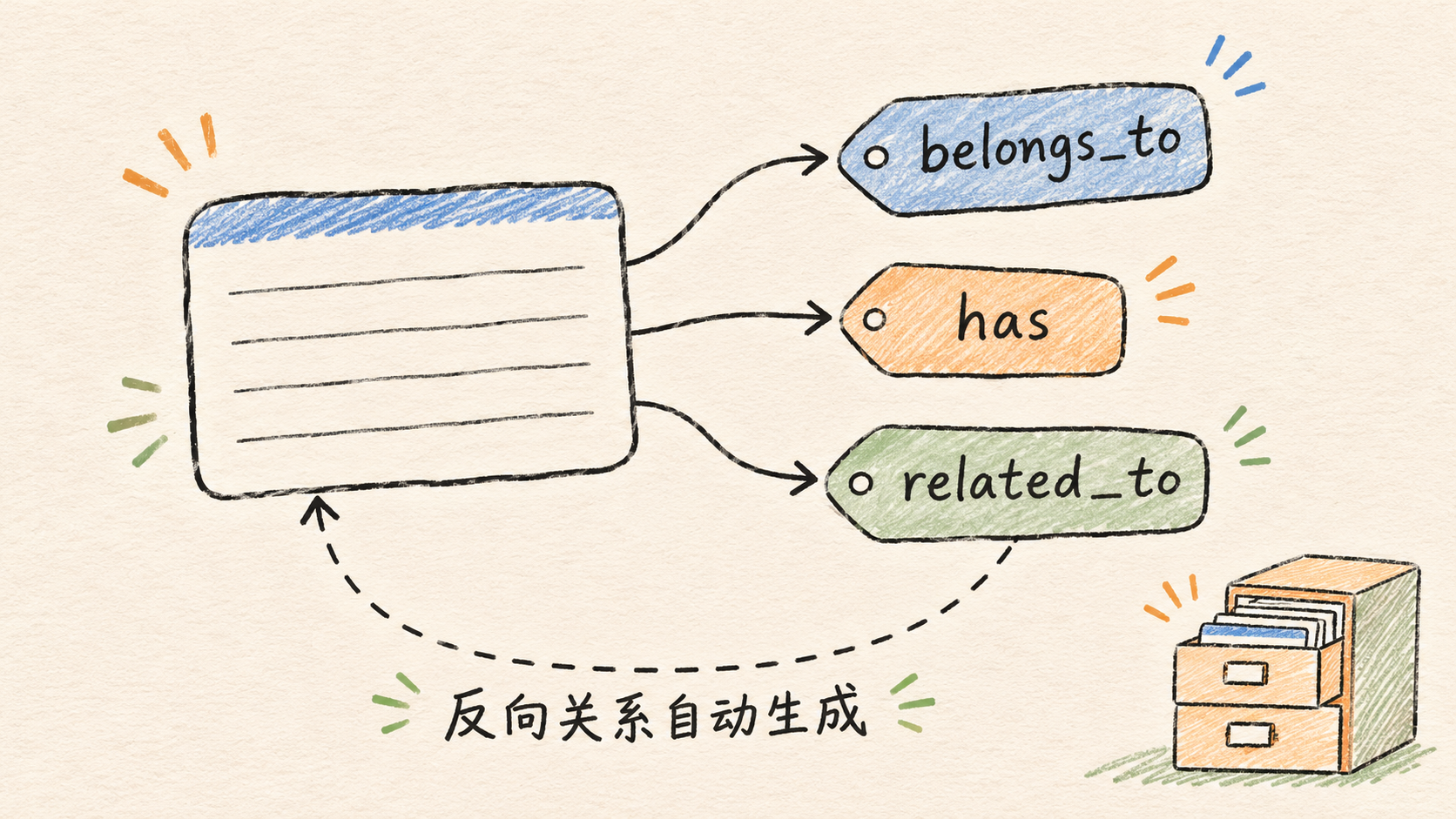
关系字段让不同笔记之间的归属更清晰。例如,把一篇资料关联到某个项目,再从项目笔记查看相关条目。belongs_to、has、related_to 等字段可用于表达这些关系,界面会呈现对应反向关联。
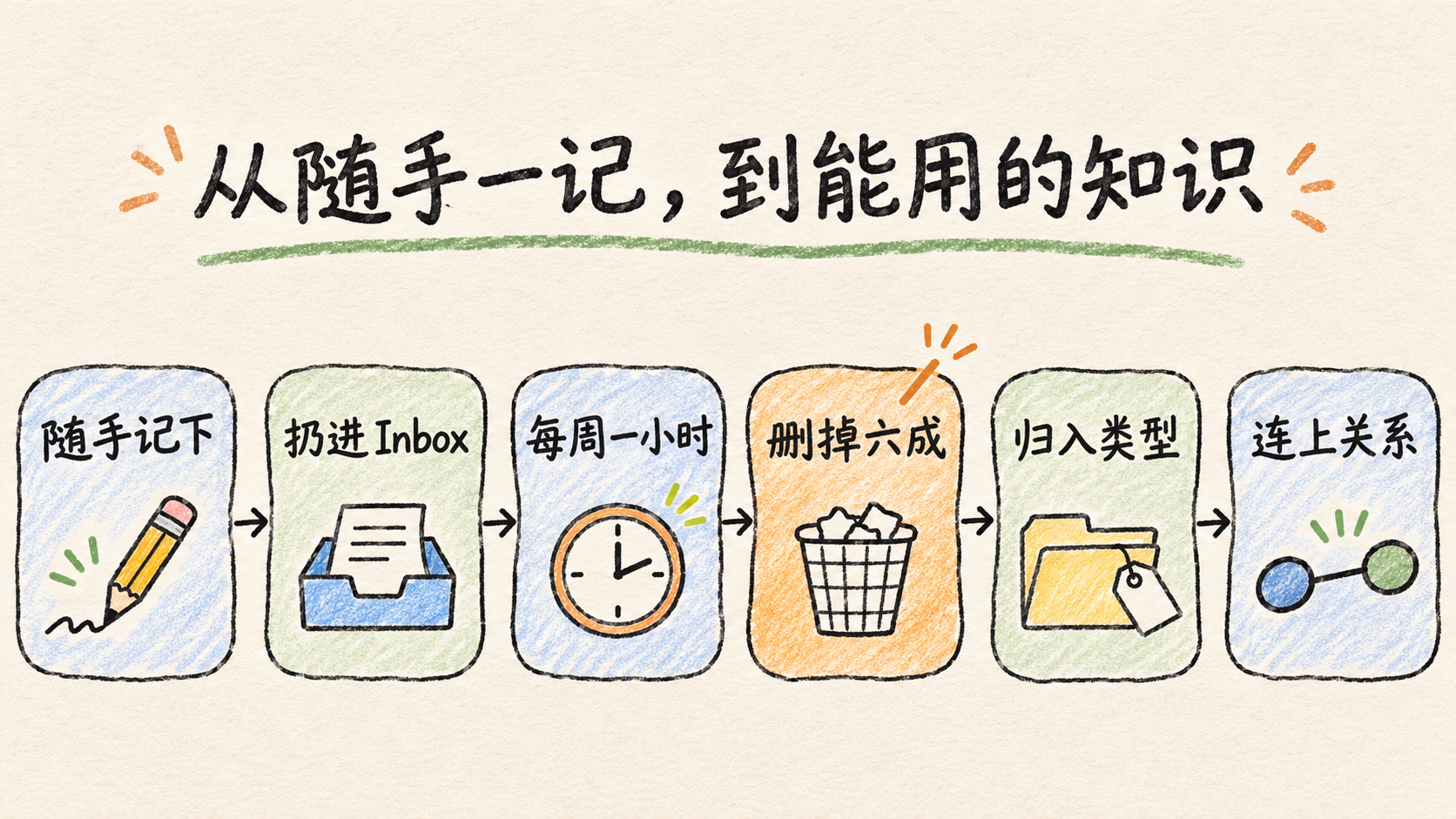
还没想好分类的内容,可以先放入 Inbox。定期处理时,再决定哪些删除、哪些归类,以及需要与哪些笔记建立联系,避免捕捉想法时就陷入整理工作。
用 Git 查看每次修改
Tolaria 内建 Git 操作界面,可以提交、拉取、推送,也能查看单篇笔记的历史与差异。没有远程仓库时,仍可使用本地提交记录修改;需要多设备同步时,再配置远程仓库和凭据。
自动提交和推送可以减少手动操作,但不会自动消除冲突。多台设备同时编辑相同内容时,仍需处理同步顺序和冲突。Git 版本记录也应配合独立备份使用,避免把同步误当作全部备份策略。
让 AI 参与整理,先确认操作权限
Tolaria 可以对接 Claude Code、Codex 等命令行 Agent,也支持配置模型服务或本地模型。前者可以参与知识库文件操作,后者适合按配置进行对话与内容处理。
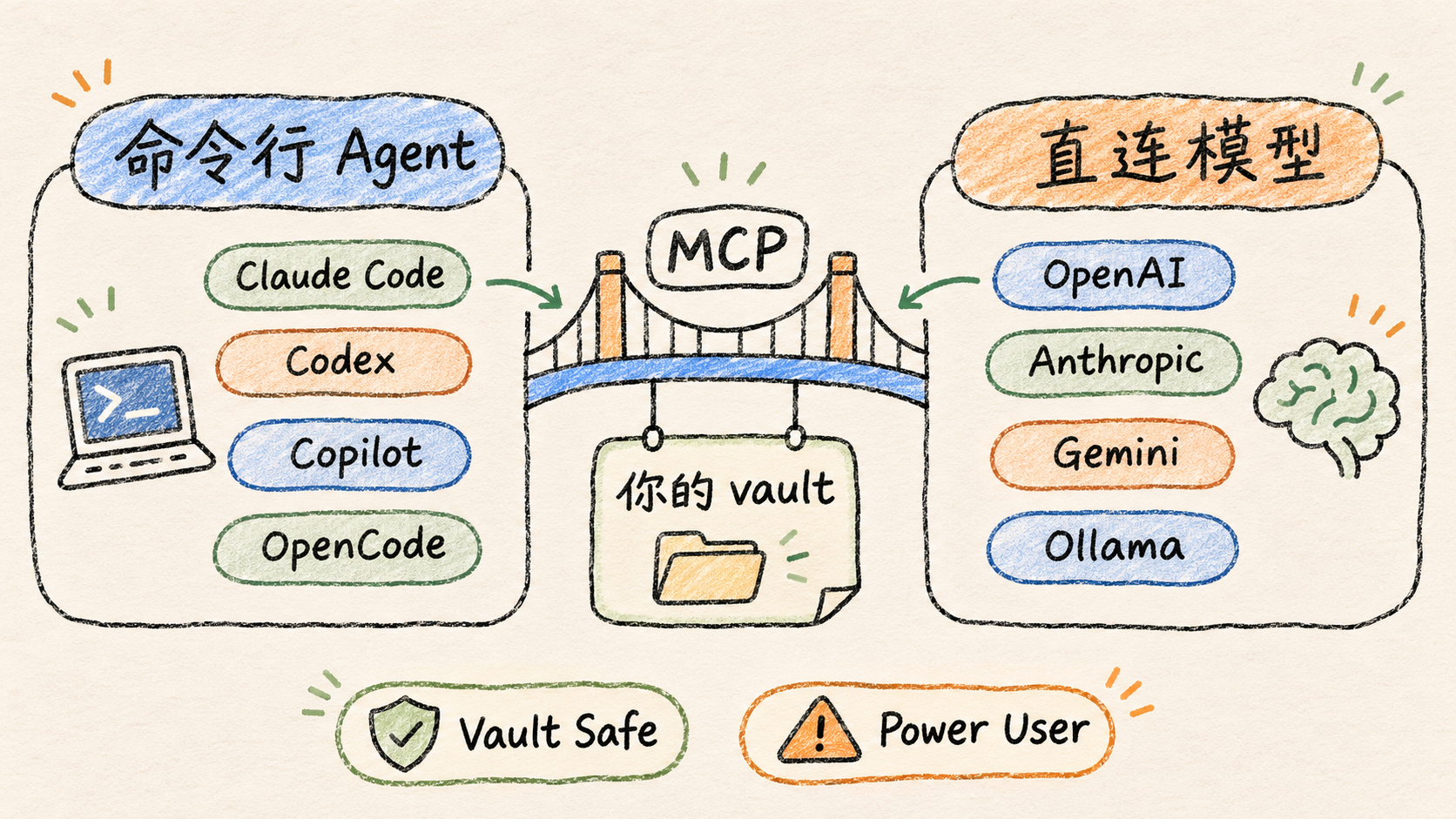
它还提供 MCP 接入,让外部 AI 工具搜索、读取、创建或更新笔记。启用时先查看权限选项,使用受限范围处理少量笔记,再根据需要扩大授权。
AI 对文件的修改可以结合 Git 差异检查,但仍需自己审阅。 使用在线服务时,参与处理的笔记可能会发送给服务商;接入本地模型也要确认整个调用链的数据去向。Linux 上使用外部 AI 的 MCP 流程,还需要系统 Node 运行环境。
建议按这个顺序开始
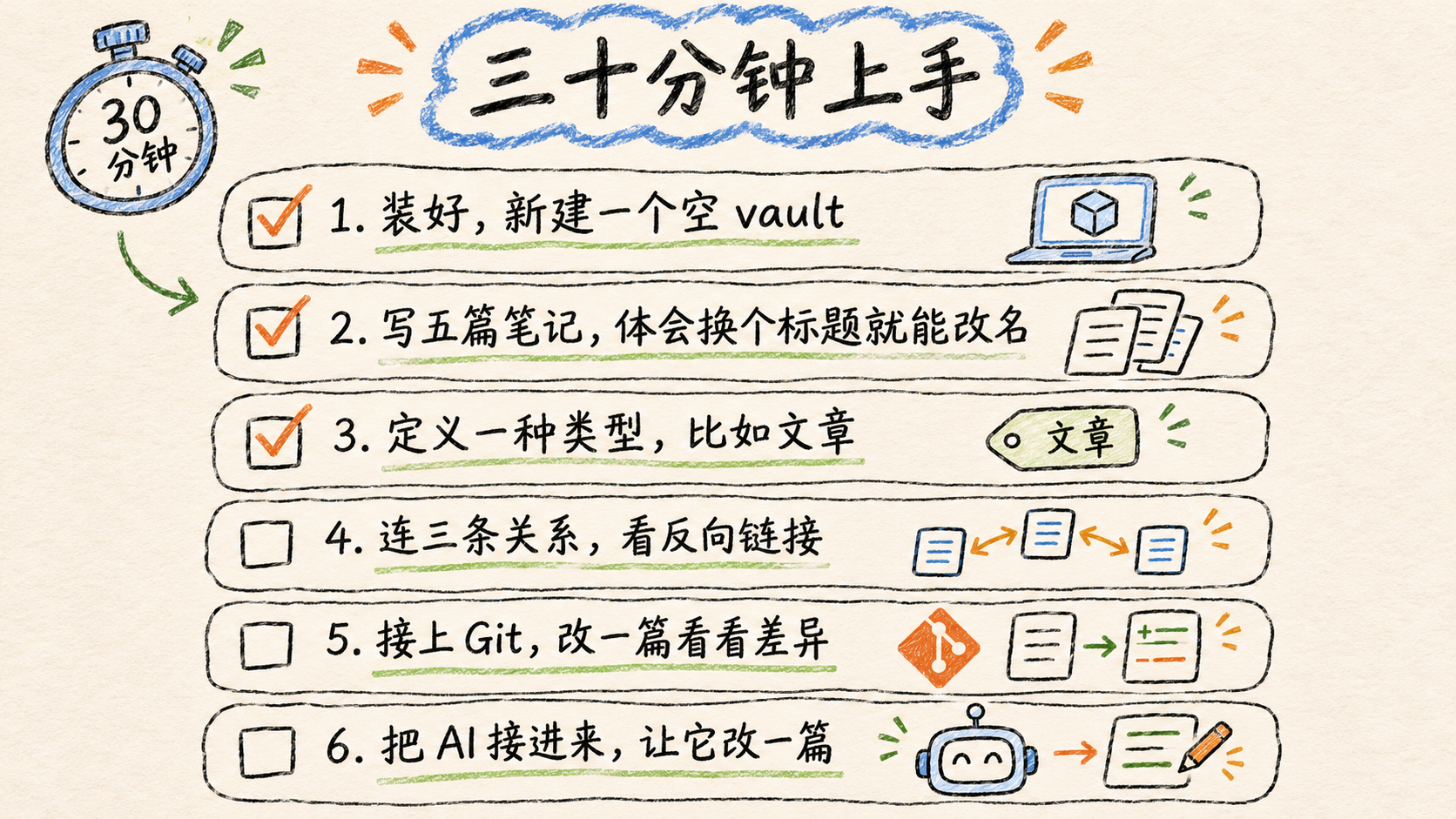
- 新建测试知识库,写几篇短笔记。
- 建立一种类型,并添加两三个常用属性。
- 关联项目与资料,看看双向关系是否符合自己的习惯。
- 创建一次 Git 提交,修改一段内容后查看差异。
- 最后接入 AI,让它整理小范围内容,再检查修改结果。
如果主要在桌面整理 Markdown、希望文件和版本都能自己管理,Tolaria 值得尝试。以多人同时编辑或手机为主要工作方式时,则需要先确认协作流程、同步方式和移动端功能是否满足需求。