
有些人挑写作工具,第一眼先看界面。
有些人更关心笔记存在哪里:以后换软件,能不能继续打开?没有网络,还能不能写?如果把文件交给 Agent,它是否能按现有目录工作?
这两组需求,可以同时考虑。
妙言是一款面向 macOS 的 Markdown 笔记应用,围绕本地文件、原生界面和轻便写作组织功能。
项目采用 MIT 许可证。开源版本基于 Swift 6,下载要求要求 macOS 12 或更新版本。
这款开源应用面向 Mac,Windows 不能直接安装。
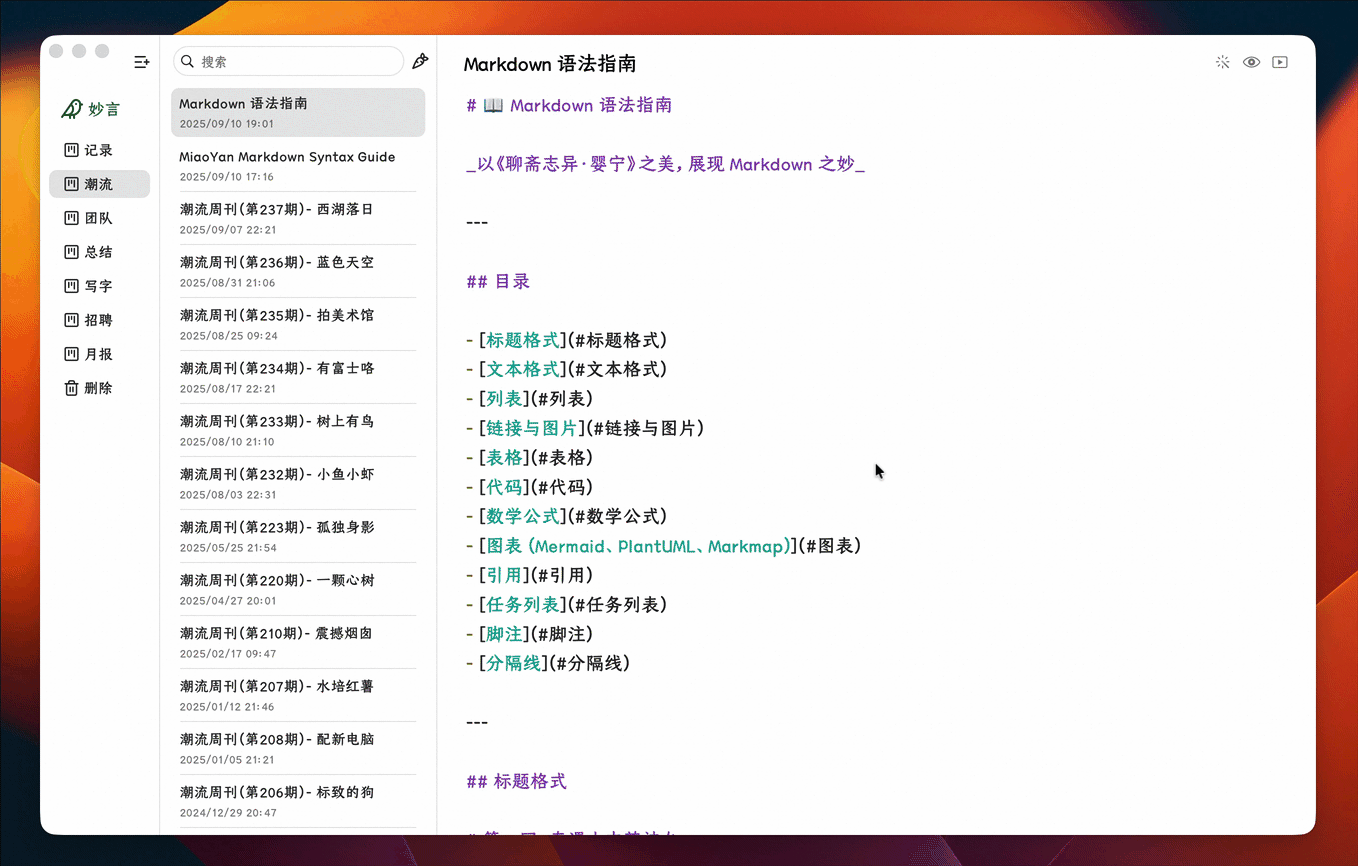
文件在你指定的目录里
妙言保持本地优先,读写你选择的 Markdown 文件夹。你可以把它放在普通目录,也可以放在 iCloud Drive、坚果云或其他云盘客户端管理的本地目录。
这里有一个重要区别:**妙言读写文件,跨设备同步由云盘客户端负责。**它不会为了同步而替你登录 WebDAV 或网盘账号。
这种安排让资料位置很清楚。你知道正文在哪里、附件跟着哪个目录,也可以把同一组文件交给其他 Markdown 工具处理。
但“文件在本地”不会自动消除所有风险。云盘里的同步删除、不同设备同时编辑、备份不完整,仍需要你管理。
第一次设置时,先建一个小文件夹,写一篇带图片的笔记,再检查同步与恢复。确认工作方式适合自己以后,再逐渐搬入更多资料。
源码与预览并排,适合想看清 Markdown 的人
妙言当前提供分栏编辑预览:一侧写 Markdown,一侧显示效果,并支持双向滚动同步。官方快捷键是 ⌘,可以切换分栏模式。
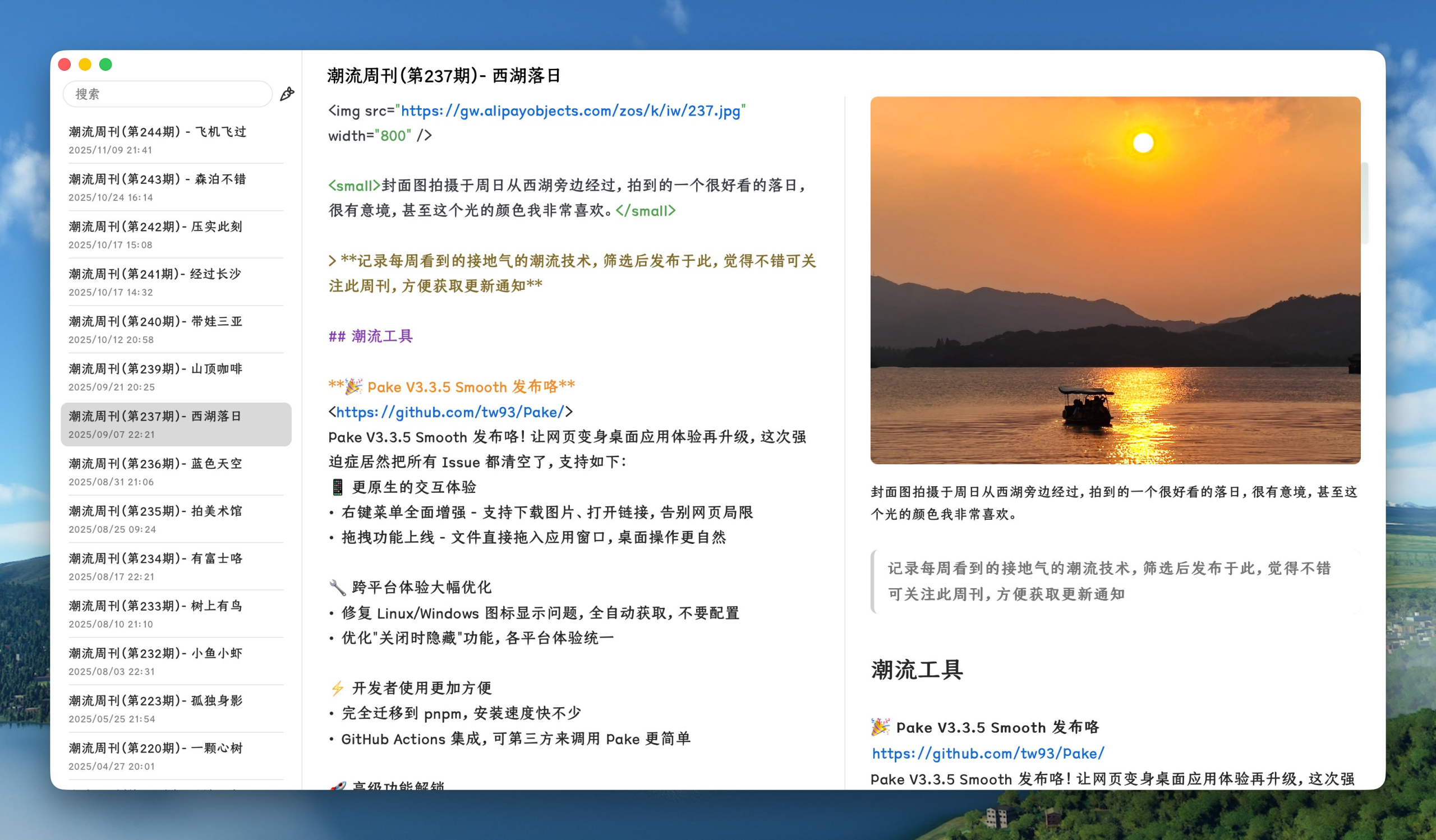
这适合想保留源码控制、又需要即时检查排版的写作者。
比如写一份课程笔记,左边调整公式、标题和代码,右边看阅读结果。发现图片太大或链接表达不清楚,可以立即回到对应文本修改。
官方资料列出 Wikilink 双向链接、LaTeX、Mermaid、版本历史、快捷键和自动排版。对于持续积累的笔记来说,链接能帮助相关内容彼此连接,公式与图表则让技术信息有更合适的表达方式。
双向链接能建立关系,却不能替代思考。给两篇笔记加上链接时,顺手写一句“为什么关联”,通常比只留下标题更有价值。
一份 Markdown,也能拿来讲解
妙言官方仓库提供 PPT 演示指南,使用 --- 分隔幻灯片。
这个方式适合小型分享:写好问题、步骤、图表和总结,再按讲解顺序分成几页。讲完以后,正文仍可以作为笔记继续维护。
这里需要把“PPT 演示模式”与“生成可编辑的 PowerPoint 文件”区分开。官方介绍的是演示能力,不能仅据此承诺任意内容都能导成完整 .pptx。
你可以先拿一个十分钟分享试试:三页讲问题,两页讲方案,一页列待确认事项。图片、公式和图表都按实际效果核对,尤其关注投影和小屏幕上的字号。
命令行,让笔记进入自动化流程
妙言提供 miao 命令行工具。官方列出打开、新建、搜索、列出和读取笔记等命令。
对于熟悉终端的人,这意味着整理资料不必全部靠鼠标完成。一个脚本可以生成初稿,命令行读取相关笔记,再由编辑器负责最终阅读。
可以用一个日常场景理解:你想把本周工作记录整理成周报。先搜索本周相关笔记,读取需要的内容,让 Agent 按已有格式生成 Markdown,最后用妙言检查文字和图片。
命令行是把文件操作串起来的入口,并不保证生成的内容正确。任务范围、输入资料和修改位置都应明确,重要文件仍需留下可恢复版本。
官方还提供 妙言 Agent Skill,内容涉及语法、附件、演示文稿和 CLI 工作流。它可以帮助兼容的 Agent 了解项目的使用约定。
Skill 是指令与使用知识,不等于妙言默认自带云端 AI。是否调用模型、数据发给谁、是否付费,取决于你连接的 Agent 与服务。
开源版与 App Store 版,要先讲清
这是当前资料里最容易被旧文章漏掉的一点。
官方说明 明确说明:Homebrew 和 正式版下载页 安装的是开源版本,目前以问题修复为主;App Store 版独立开发,包含 iPhone 和 iPad 应用,新功能在那一边继续推进。
所以,不能把“开源版”写成免费获得所有平台、所有新功能的套餐。App Store 版本有付费安排,具体价格和功能以商店页面为准。
如果你只是想在 Mac 上管理本地 Markdown,可以先了解开源版。如果期待 iPhone、iPad 配套或新的跨端能力,则应另看 App Store 版,确认自己需要的是哪一条产品路线。
具体功能与界面以你选择的版本为准。
第一次使用,先把文件夹整理好
建议把试用分成四步:
- 选择一个明确的存储位置,建专用 Markdown 文件夹。
- 新建短笔记,试试标题、图片、公式和内部链接。
- 开启分栏预览,检查源码与阅读效果是否符合习惯。
- 确有自动化需求时,再接入 CLI 和 Agent Skill。
接入云盘前,先确认本地读写和图片路径正常。否则,编辑器问题与同步问题混在一起,会很难判断。
一款笔记软件能带来的舒适感,既来自界面,也来自你对文件位置和使用方式的把握。妙言吸引人的地方,是把这两件事放在同一条路线里:文件留在可理解的目录中,编辑界面为日常写作服务,需要时再让命令行和 Agent 参与。
项目地址与资料
- 项目仓库:https://github.com/tw93/MiaoYan
- 官方网站:https://miaoyan.app
- 中文说明:https://github.com/tw93/MiaoYan/blob/main/README_CN.md
- 开源版下载:https://github.com/tw93/MiaoYan/releases/latest
- 官方 Agent Skill:https://github.com/tw93/MiaoYan/tree/main/skills/miaoyan
- App Store 入口:https://apps.apple.com/cn/app/miaoyan/id6759252269